quinta-feira, 11 de maio de 2017

Tipo de Duração no Primavera P6 e a progressão do plano

O tipo de duração (duration type) é a forma como o P6 gere as variáveis da duração, esforço e / ou orçamento da atividade quando se adicionam recursos múltiplos a uma atividade. O tipo de duração também afeta as mesmas variáveis quando se realiza a progressão do plano com atualizações.
Quando um cronograma está na fase de planeamento, é geralmente boa ideia definir o tipo de duração para duração fixa e unidades / hora na maioria das situações. Faz-se isso para que o P6 honre as estimativas de duração da atividade e aumente o trabalho desconhecido (unidades), portanto, o orçamento, baseia-se no esforço adicional de recursos necessários (unidades / tempo).
Por outras palavras, a escolha de Duração fixa e Unidades / Tempo bloqueia a duração da atividade e os valores padrão de unidades / tempo (esforço) para cada recurso adicionado, permitindo que o custo unitário total aumente com cada atribuição. Depois de ter construído a sua agenda de recursos carregados é legítimo alterar a configuração de tipo de duração para suas atividades e dessa forma alterar o seu comportamento, uma vez que o projeto esteja em andamento.
Um exemplo de quando pode fazer isso é quando está sob alguma orientação externa na forma como cria e mantém um cronograma de projeto, como Norma contratual de gestão, orientação global, etc.
Unidades fixas faz sentido porque uma vez que o orçamento está definido é muito difícil obter aumentos a aprovação para custos adicionais. A duração fixa é boa porque os cronogramas são tipicamente limitados no tempo e foram cuidadosamente desenvolvidos para demonstrar como a sequência de trabalho permitirá a realização de todos as milestones principais contratuais no cronograma.
Portanto, para projetos limitados por tempo e orçamento, defina o tipo de duração como duração fixa e unidades antes de fazer atualizações do plano. Definir o tipo de duração incorretamente traz efeitos indesejados.
O restante deste post demonstra o efeito do tipo de duração sobre a duração da atividade remanescente, unidades remanescentes / tempo e em unidades de conclusão quando progride o plano com atualizações. Note que este post considera somente o tipo de percentagem de conclusão física.
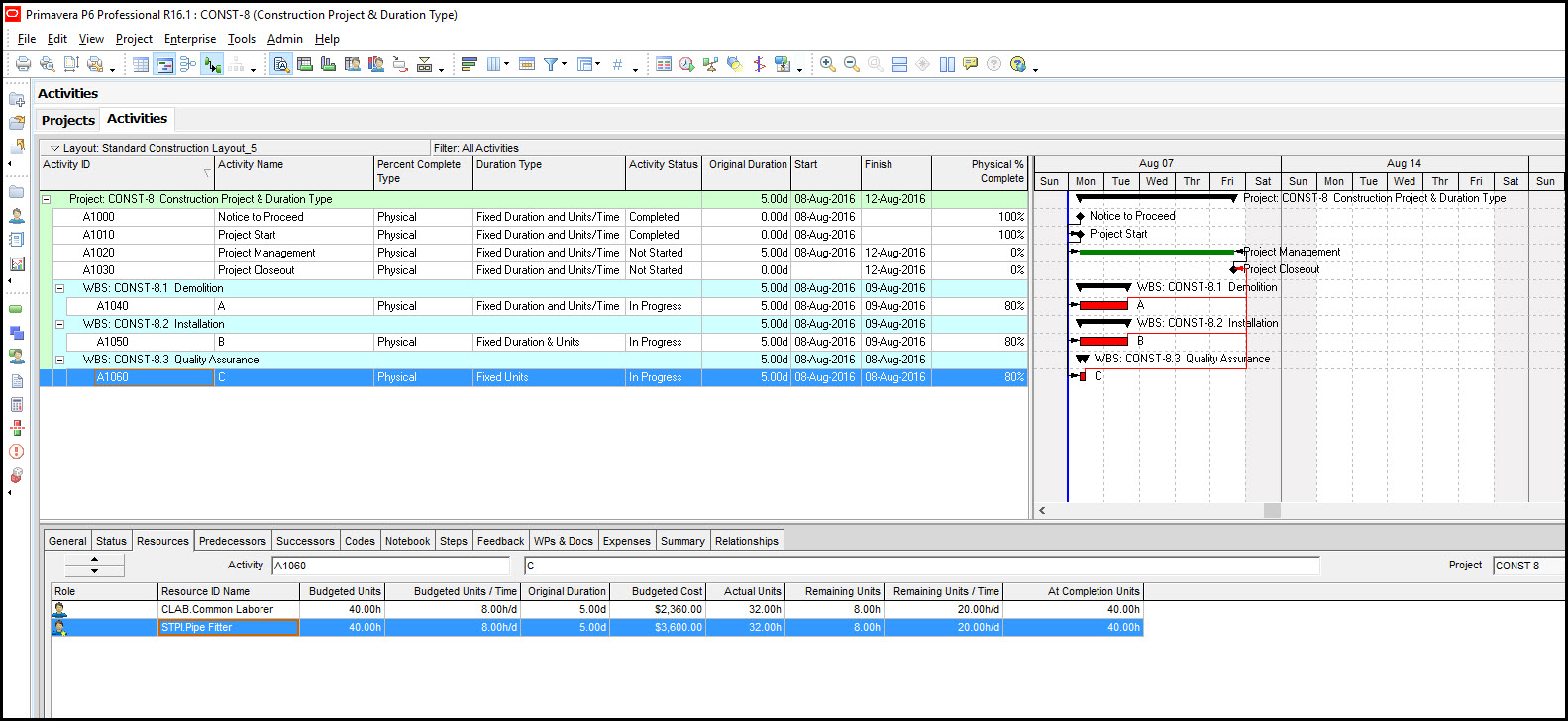
Na figura 1 vemos um plano de demonstração.
Figura 1
Este cronograma em Primavera P6 realiza três atividades em paralelo. O tipo de percentagem de conclusão de todas as atividades é física. O tipo de duração para as tarefas A, B e C é duração fixa e unidades / tempo, duração fixa e unidades, e unidades fixas, respetivamente. O tipo de unidades fixas / duração do tempo não é tratado. Vamos considerar o impacto de cada tipo de duração nas atualizações do cronograma.

Duração Fixa e Unidades/Tempo

O tipo de percentagem de conclusão física requer mais introdução manual de dados do que o tipo de percentagem de conclusão de duração. É também considerado mais rigoroso, uma vez que representa uma taxa de produção variável devida, possivelmente, p. ex. curvas de aprendizagem. Ele permite isso separando o valor de percentagem de conclusão do valor de duração remanescente; Por exemplo, pode ser a marca de 50% em termos de tempo decorrido, mas só conseguiu 25% do trabalho físico necessário para concluir a atividade - daí a percentagem física de conclusão.
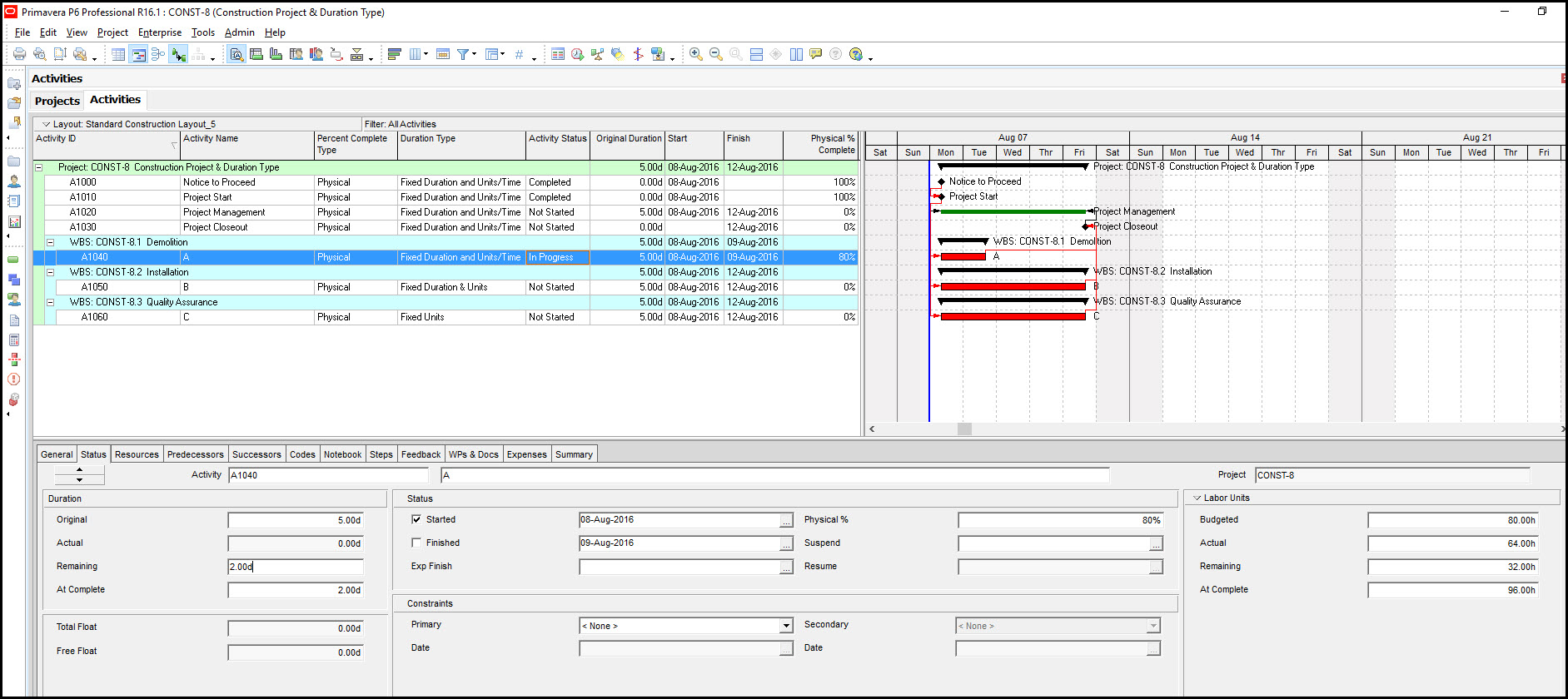
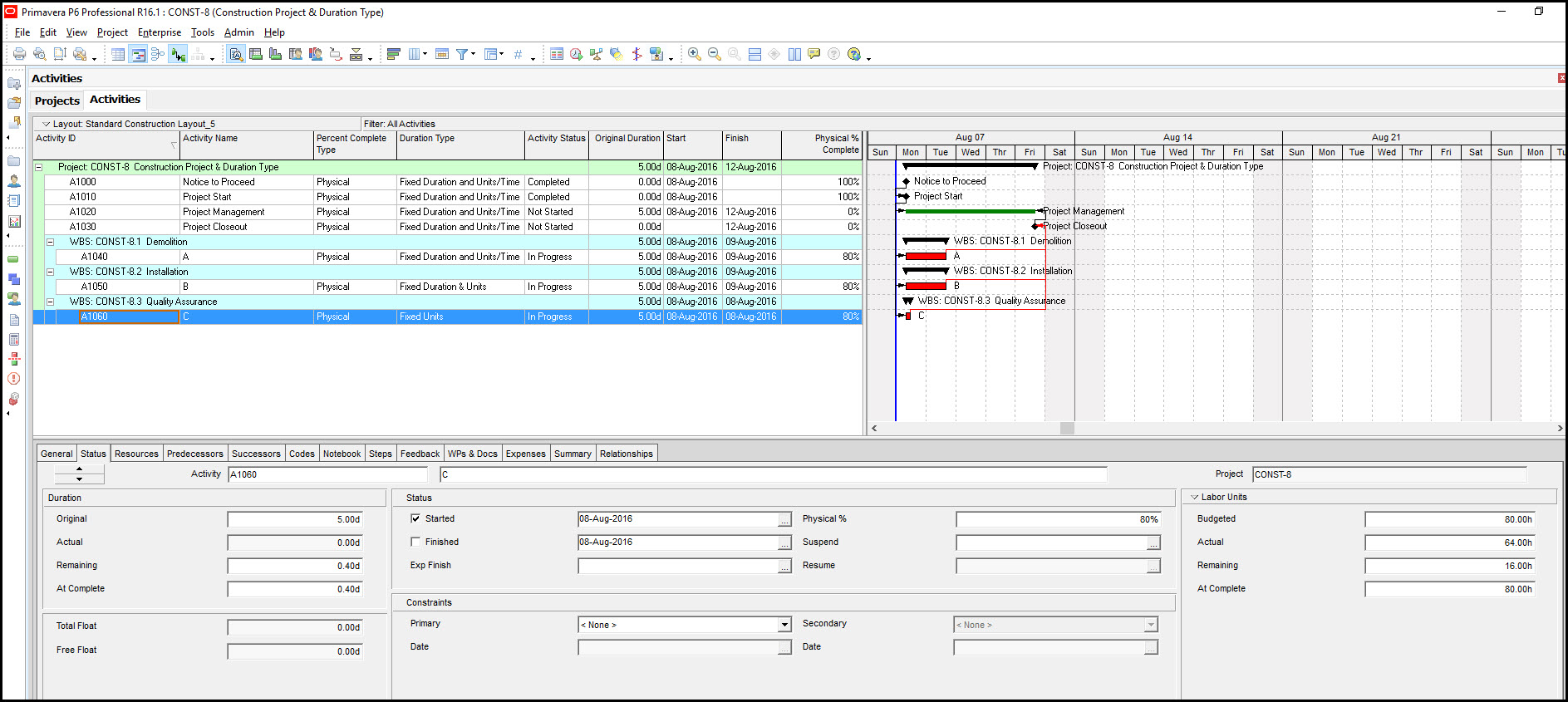
Na Figura 2, no separador de status dos detalhes, especificou-se na célula respetiva que a atividades está fisicamente a 80%.
Figura 2
Em seguida, temos de especificar uma data de fim esperada ou a duração remanescente. No nosso exemplo, inserimos uma duração remanescente de 2 dias.
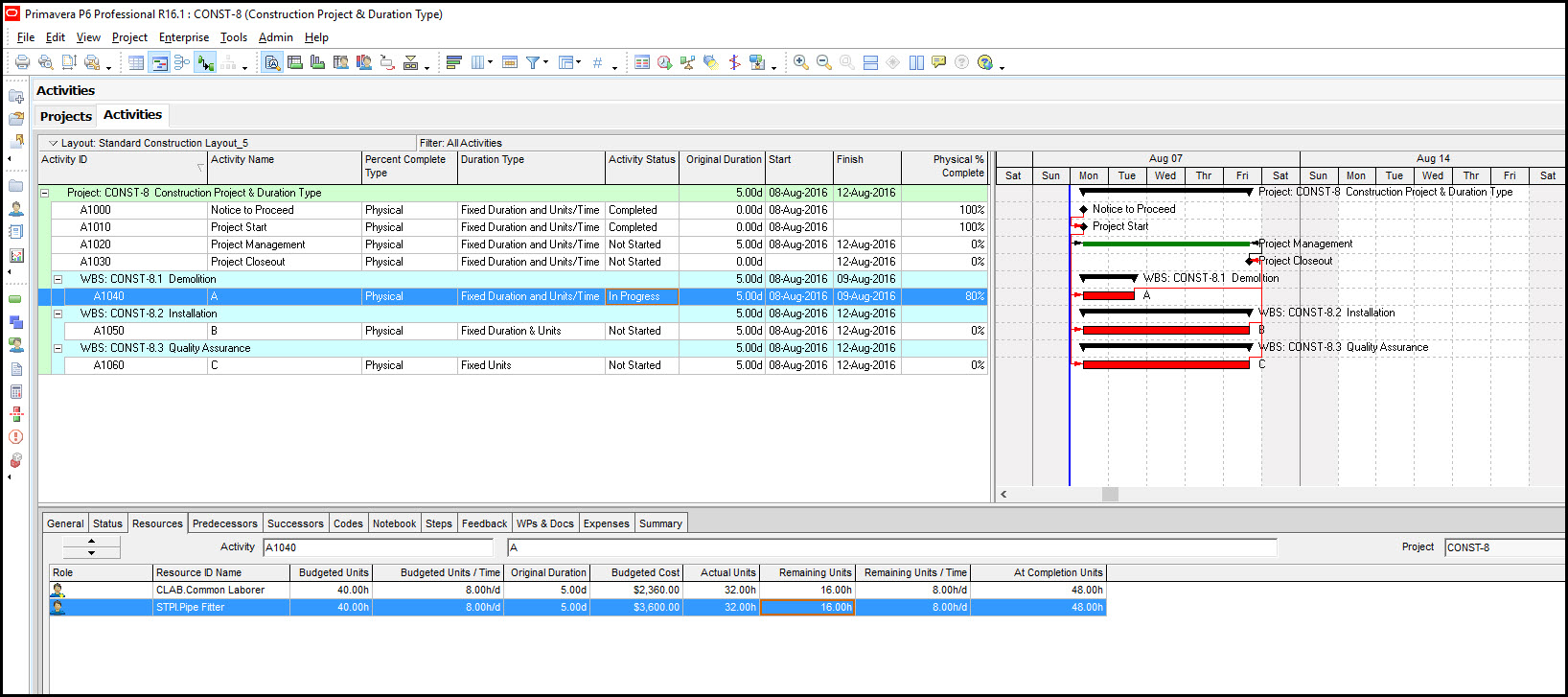
Agora, no separador de recursos de detalhes do fundo, a Figura 3, encontramos um orçamento de unidades de 40 horas, e unidades reais e restantes de 24 horas e 16 horas respetivamente para cada recurso.
Figura 3
Aparentemente, o P6 calculou uma unidade completada de 3 dias devido aos dois dias restantes especificados na atividade. Bem, esta não foi a nossa intenção ao afirmar que a atividade está 80% completo. Queríamos que o P6 dissesse que as unidades reais eram de 32 horas ou 80% do tempo atribuído. Assim, na Figura 4, introduzimos as unidades reais desejadas de 32 horas para cada recurso.
Figura 4
Bem, as unidades remanescentes e unidades remanescentes / tempo permanecem constantes, devido ao tipo de duração de duração fixa e unidades / tempo. A única variável então é o trabalho e as unidades de conclusão aumentam para 48 horas, e o custo de conclusão também aumenta. Porque as unidades não estavam fixas a programação não honra o orçamento acordado, o que não é bom.

Duração Fixa e Unidades

Voltamos a introduzir a mesma atualização de progresso; A única diferença agora é que o tipo de duração é a duração fixa e unidades. Definimos % físico de conclusão para 80% e a duração remanescente, novamente, para 2 dias, Figura 5.
Figura 5
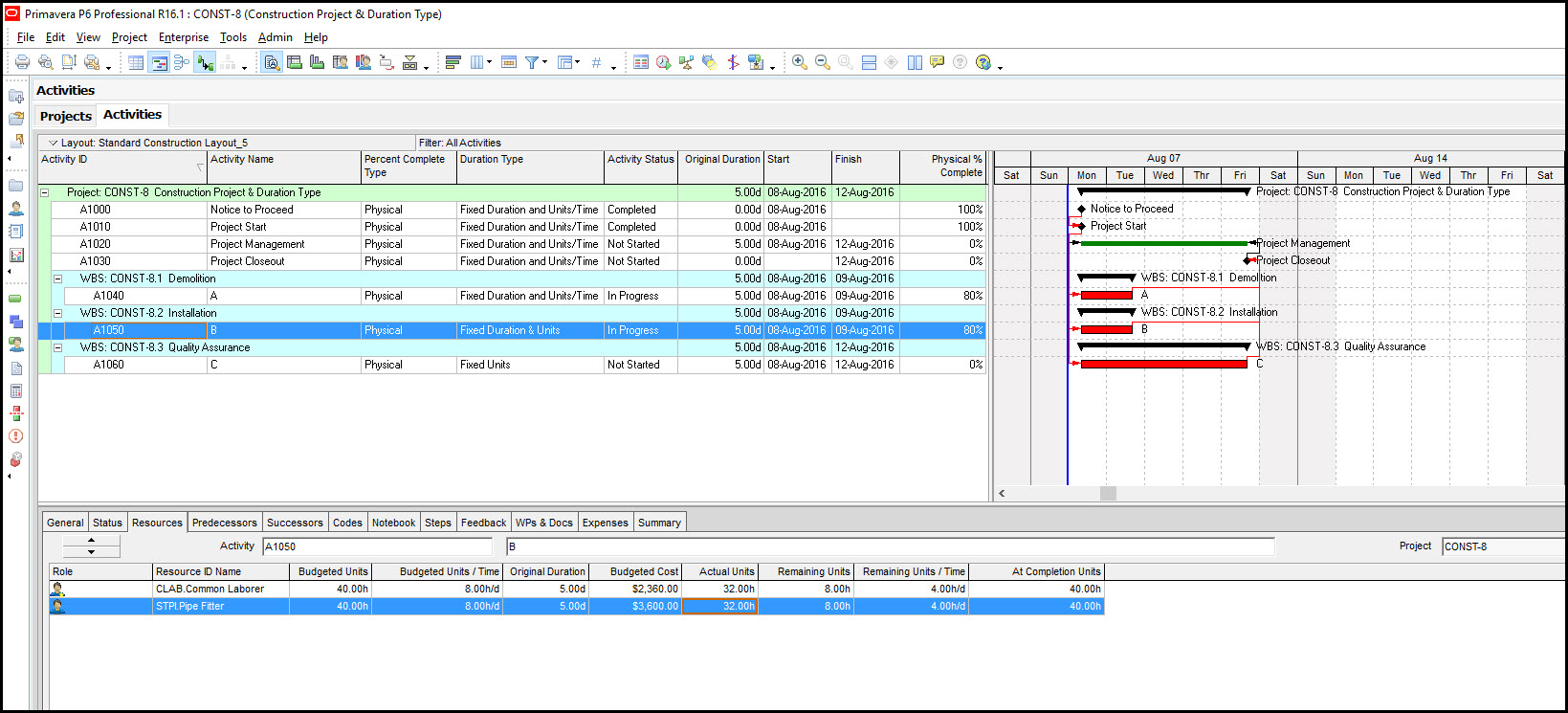
O P6 calcula de novo a partir desses valores as unidades reais de 24 horas e as unidades remanescentes de 16 horas, figura 6.
Figura 6
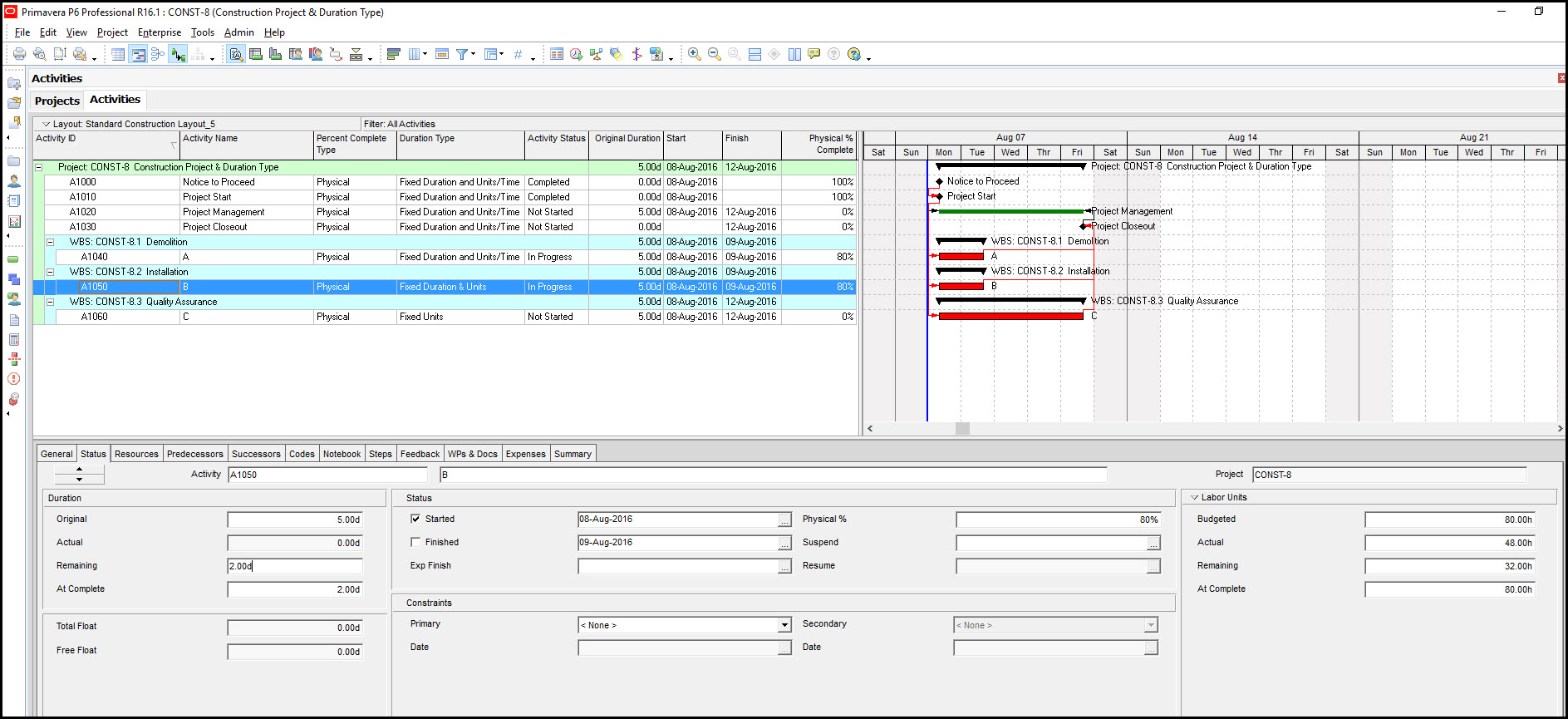
Ajustamos as unidades reais de cada recurso para 32 horas. Vamos ver o que acontece, Figura 7.
Figura 7
As unidades remanescentes diminuem para 8 horas e as unidades / tempo remanescentes para 4 horas / dia. Este é o efeito desejado. Concluímos 80% do trabalho, ficando apenas 8 horas. Mas especificamos 2 dias de duração restante na atividade B. O P6 reduz a taxa de produção para espalhar o trabalho durante os 2 dias especificados e para manter as unidades de conclusão em 40 horas. Isto é o que queremos!

Unidades

Agora só com unidades fixas (trabalho)vamos introduzir o mesmo progresso das atividades, Figura 8.
Figura 8
Desta vez o P6 calcula unidades reais de 0 horas, Figura 9, o que é desconcertante.
Figura 9
Introduzimos outra vez as desejadas 32 horas de unidades reais. Quando fazemos isso obtemos o resultado da Figura 9.
Figura 10
As unidades remanescentes são 8 horas, o que é bom. Mas as remanescentes unidades /tempo aumentam para 20 h/dia, o que é confuso. Para mais, quando vemos os detalhes do separador de status, Figura 11, vemos que a duração da atividade foi comprimida para 0.4 dias, o que não é bom.
Figura 11
As unidades (trabalho) permaneceram fixadas em 40 horas, mas para alcançar este valor de trabalho o P6 aumentou significativamente o esforço e comprimiu-se significativamente a duração da atividade. Isto é tudo muito confuso.

Atualizar o Plano

A Figura 12 mostra o plano atualizado depois de movermos a data date para a frente uma semana e recalculado.
Figura 12
A duração remanescente das atividades A e B com durações fixas é de 2 dias. A atividade C não fixa a duração e a duração resultante diminui para 0,4 dias: não é o que queremos. Definitivamente queremos corrigir a duração. As unidades fixas (trabalho) também são preferidas porque os projetos ficam constrangidos pelos custos após a aprovação do orçamento.

Em Suma

Como demonstrado, o tipo de duração no Primavera P6 afeta não apenas a atribuição de vários recursos, mas também o progresso do cronograma. Na maioria dos casos, portanto, é recomendável que use duração fixa e unidades / tempo na fase de planeamento do seu projeto.

Duração fixa e unidades é o tipo de duração preferido para progredir o cronograma; os projetos na fase de execução tendem a ser tanto limitados no tempo quanto no orçamento. A variável é o esforço diário, que se ajusta, em conformidade, para preencher o tempo atribuído e gastar o orçamento acordado.

terça-feira, 11 de abril de 2017

Mudar as Horas/Dia num calendário e manter inalterada a Duração da Atividade

Esta dica corresponde a uma tradução  de doduykhuong que sigo.
Desenvolvemos um plano com um calendário de 8 horas/dia.
Mas agora queremos mudar para um calendário com 10 horas/dia.
Verificamos que a Duração da Atividade mudou para 8 dias e a data de conclusão do projeto é mais cedo.
Como podemos mudar as Horas/dia mas mantemos inalterada a duração?
Para o fazer, vamos a Toolls à Global Change. Clique em New.

Introduza os dados como na imagem em baixo.
Clique no botão Change. O Primavera irá mostar uma Previsão. Em seguida clique em Commit Change.
Agora vemos que a Duração das Atividades voltou para 10 dias e a data de conclusão voltou ao valor original.


terça-feira, 28 de março de 2017

Códigos de Atividade em Primavera P6

Depois de ter todos listados os seus elementos da WBS e atividades associadas no seu plano, provavelmente receberá solicitações de relatórios de atividades para a gestão de topo. Os códigos de atividade ajudam a filtrar, agrupar e ordenar atividades por algum valor específico, como fase do projeto, local no local de trabalho e / ou contratado responsável para a conclusão da atividade. Sim, os códigos de atividade suportam relatórios de agendamento.
O preenchimento da lista de elementos da WBS e entregas associadas é um passo importante na fase de planeamento de um projeto; Esta lista é a espinha dorsal da programação. Criar e atribuir códigos de atividade a atividades individuais fornece um meio para criar relatórios de atividades úteis. Os planeadores criam e atribuem códigos a atividades que permitem a criação de uma grande variedade de relatórios.
Mostrarei como se cria e atribui códigos de atividade no Primavera P6 para apoio ao reporting de agendamento.

Criar códigos

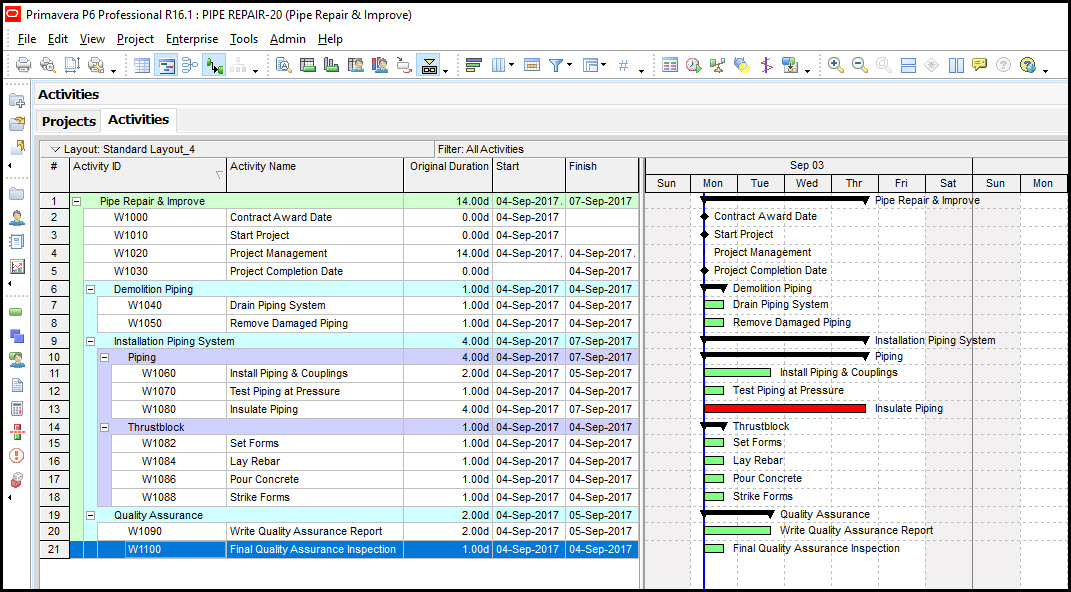
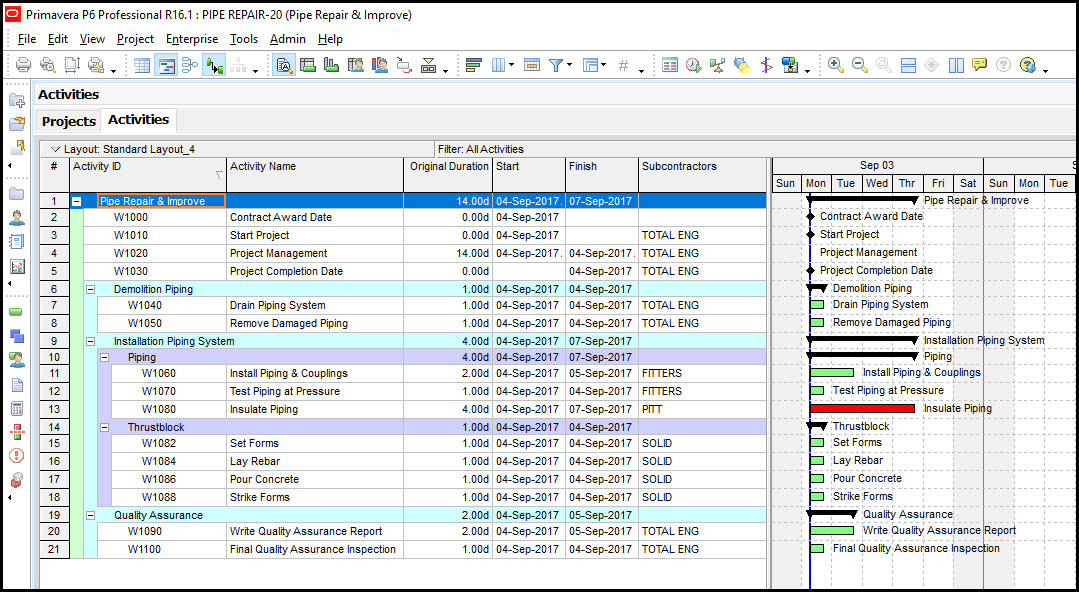
Este é o projeto de demonstração.
Figura 1
Este é um projeto de reparação e melhoria de tubagens. Temos vários subempreiteiros a trabalhar neste projeto e queremos gerar relatórios com base nos subcontratados individuais que fazem o trabalho. O primeiro passo é criar códigos para cada subcontratado. Proceda selecionando Enterprise | Activity Codes, Figura 2.
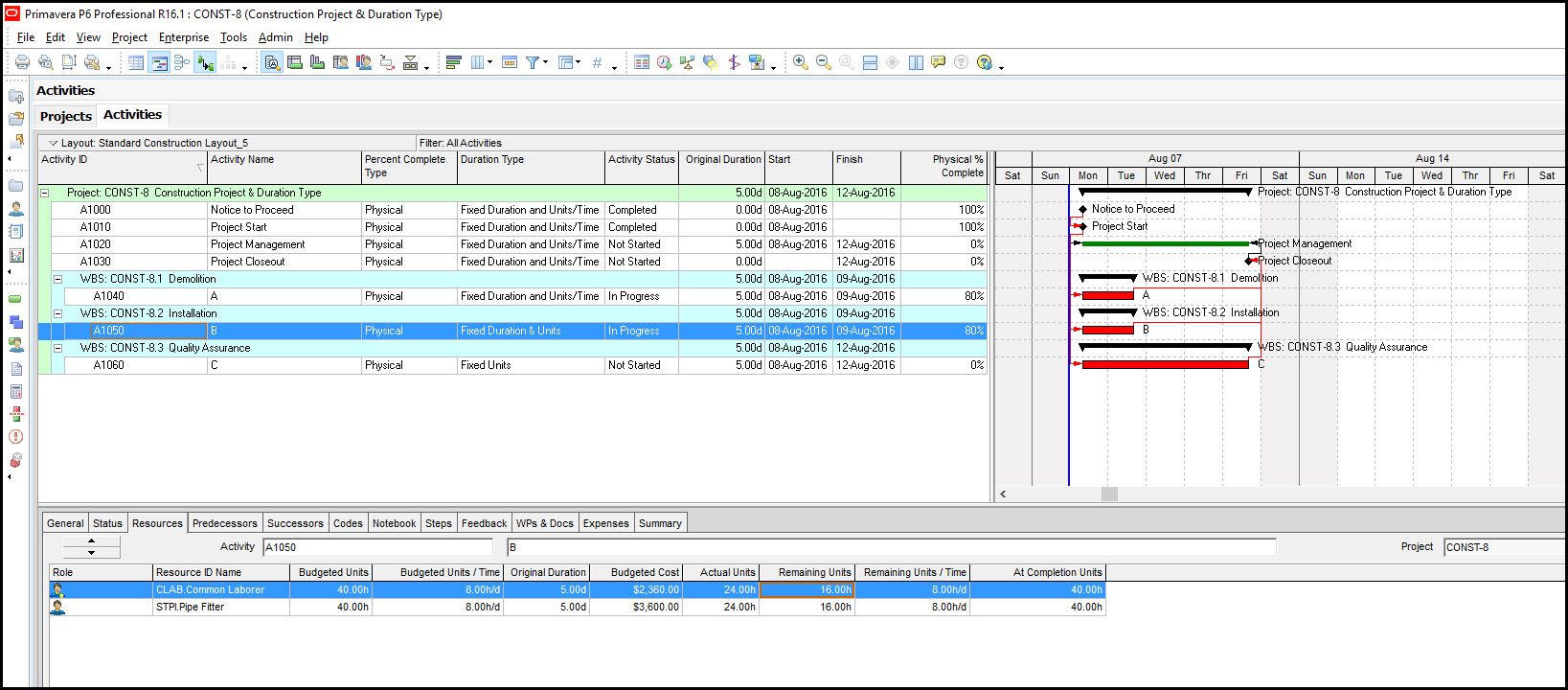
Figura 2
Na caixa de diálogo selecione Project, e escolha o botão Modify, Figura 3.
Figura 3
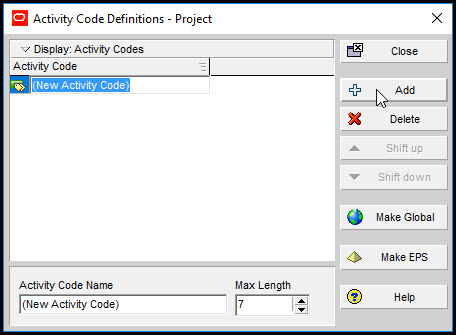
Em seguida nas Code Definitions escolha o botão Add, Figura 4.
Figura 4
Defina o nome ‘Subcontractor’ e garanta que o Max Lenght é 10.
Figura 5.
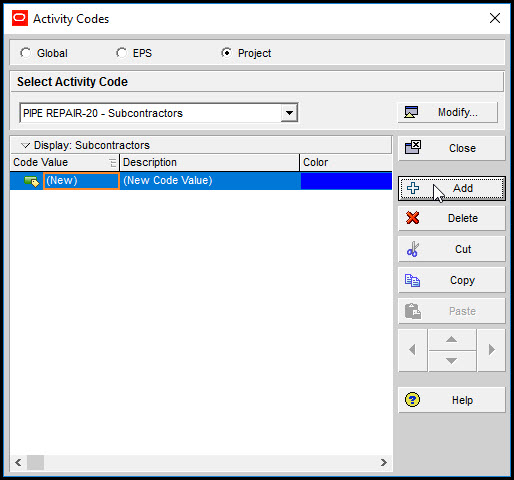
Feche a caixa de diálogo. Na função códigos de atividade clique no +Add para definir o código de atividade do primeiro subempreiteiro, Figura 6.
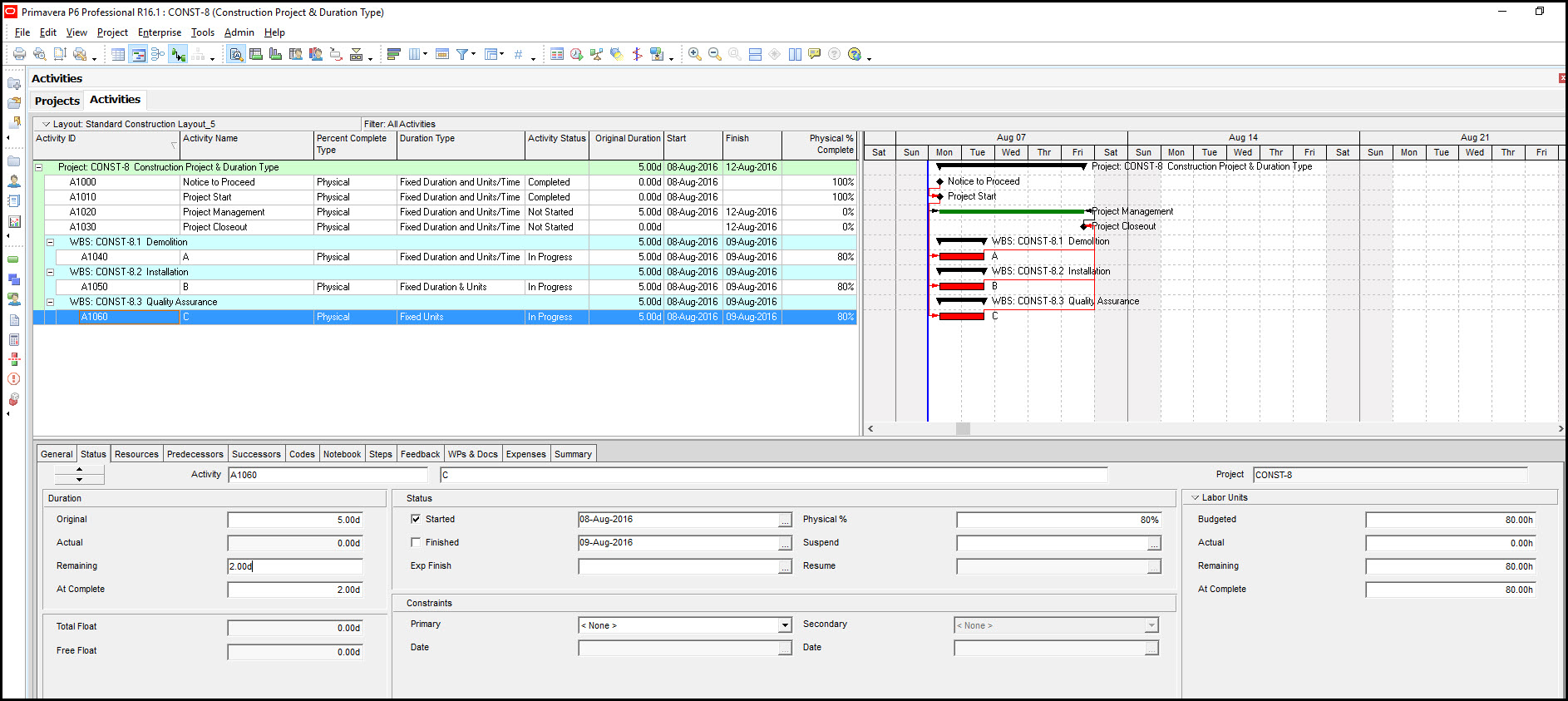
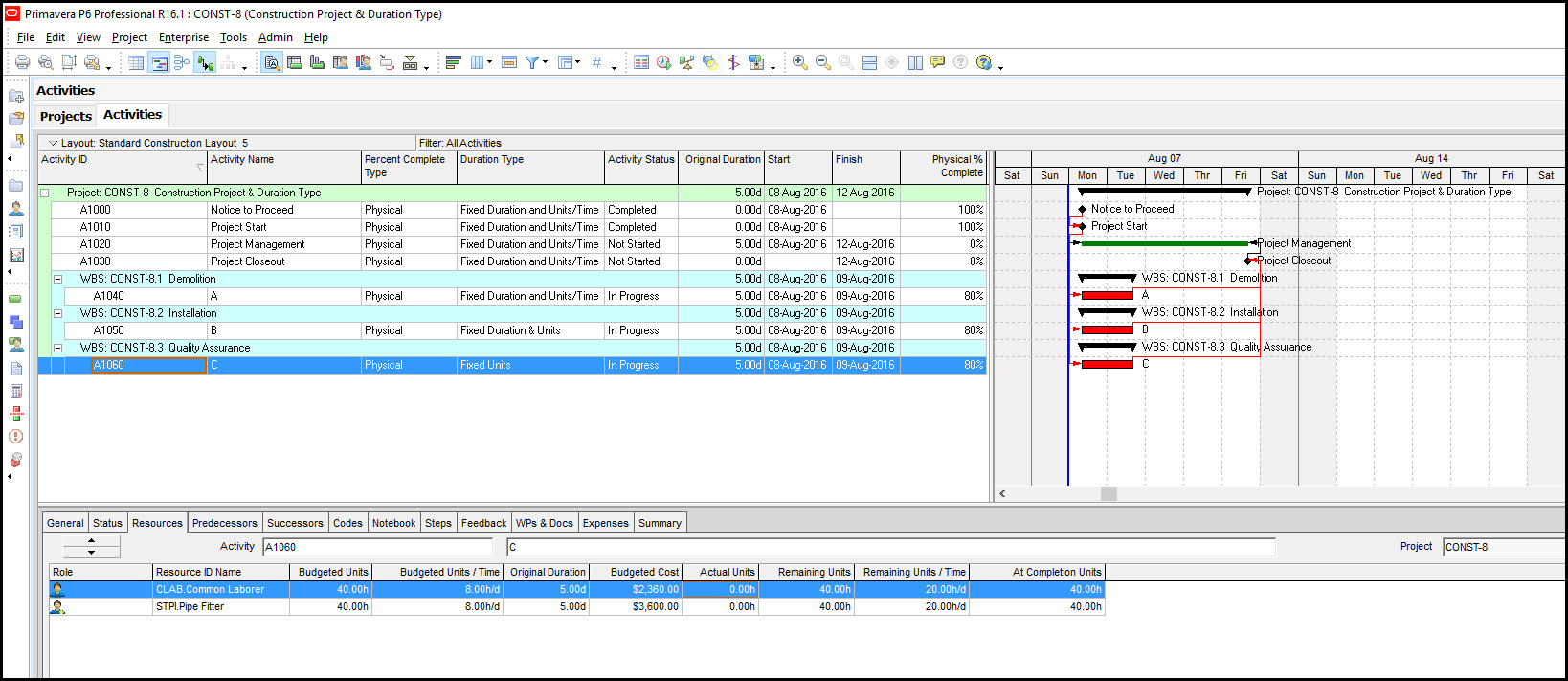
Figura 6
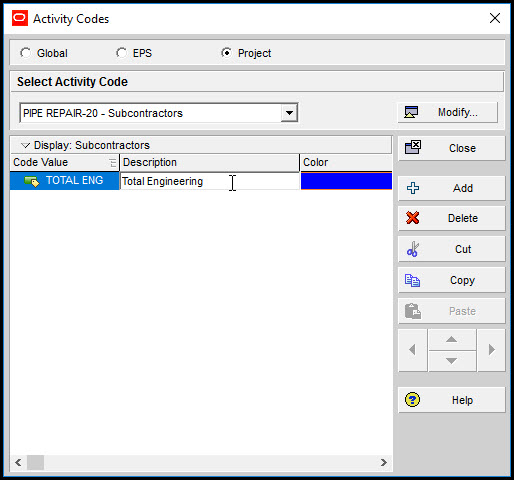
Escreva o código de valor apropriado e a descrição, Figura 7.
Figura 7
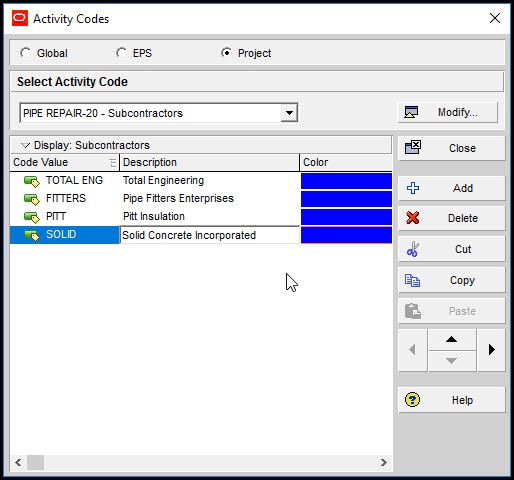
Continue a adicionar os valores de código para todos os subempreiteiros, Figura 8.
Figura 8

Atribuir códigos

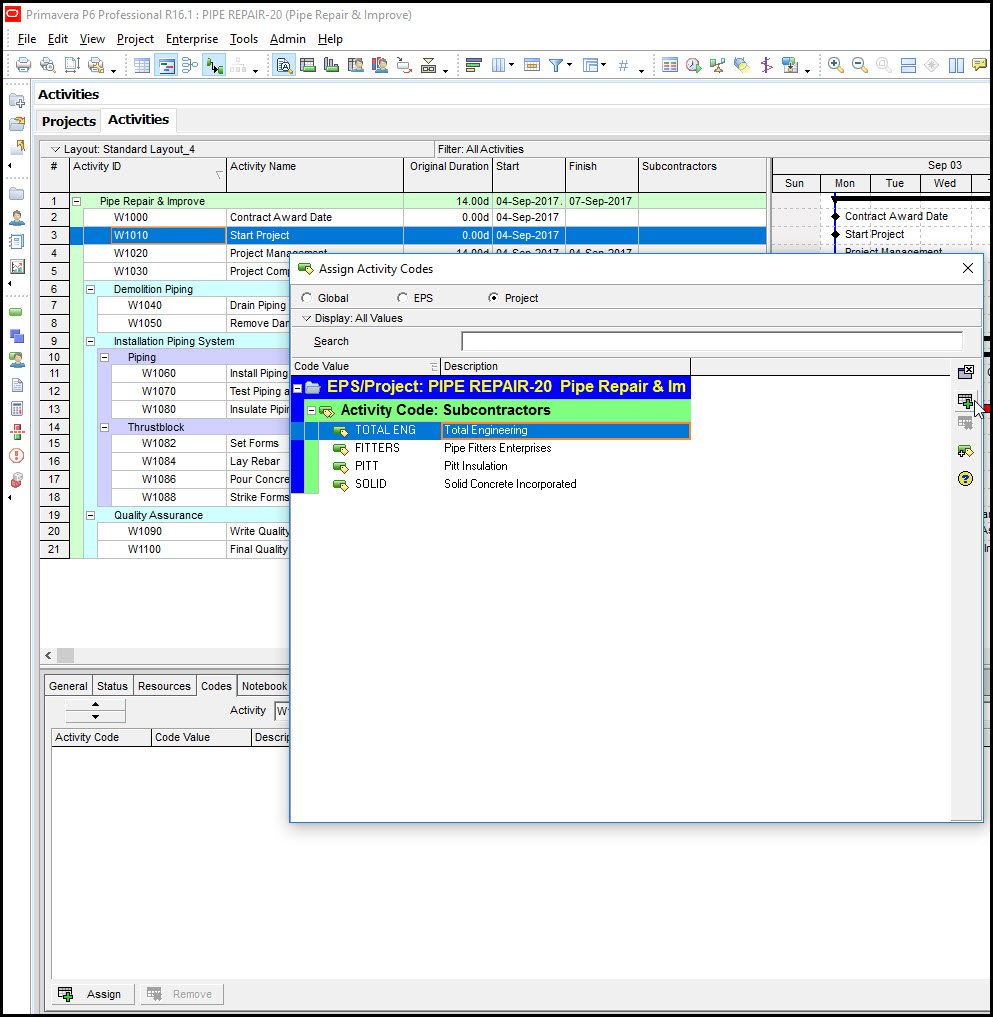
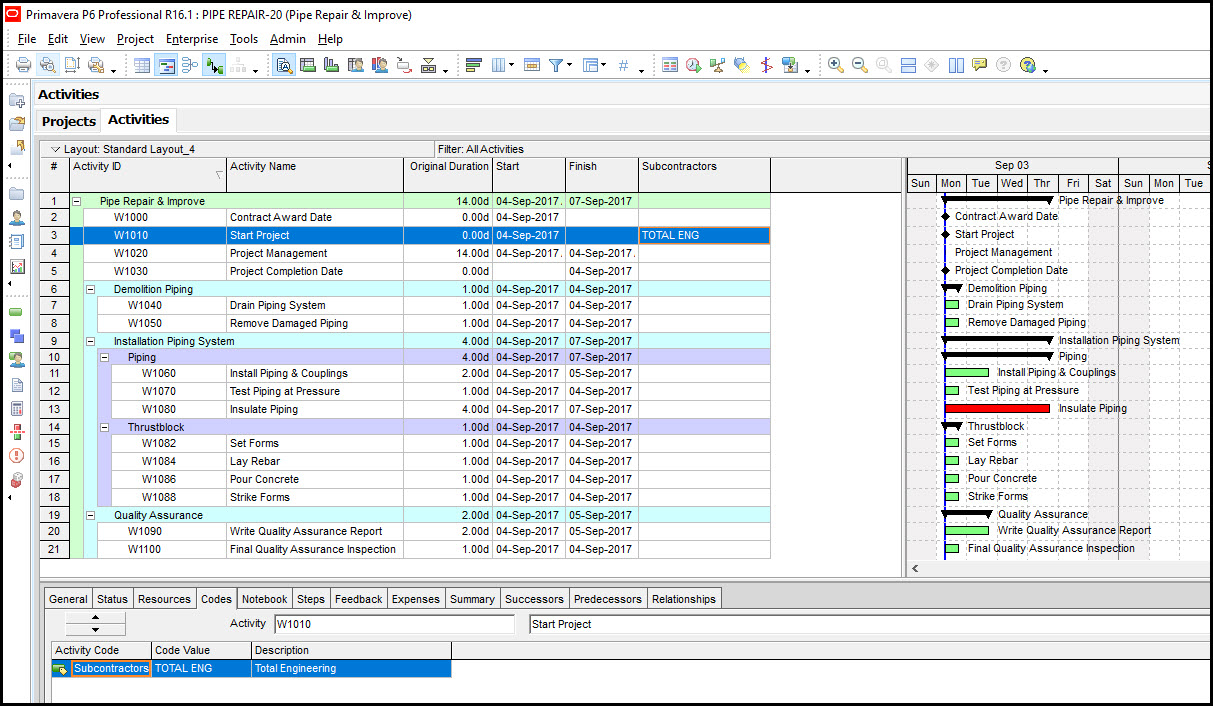
Adicione a coluna ‘subcontratcor’ à tabela de atividades e estaremos prontos para atribuir códigos. No separador Codes da seleção de detalhes de fundo, Figura 9, faça ‘Assign’ e atribua o subempreiteiro Total Engineering e atribua-o à atividade de projeto de início.
Figura 9
A atribuição resultante é visível na Figura 10.
Figura 10
Bem, porque a Total Engineering executa a maior parte do trabalho, faz sentido preencher toda a coluna com este subempreiteiro e, em seguida, fazer alterações nas poucas atividades atribuídas a outros.
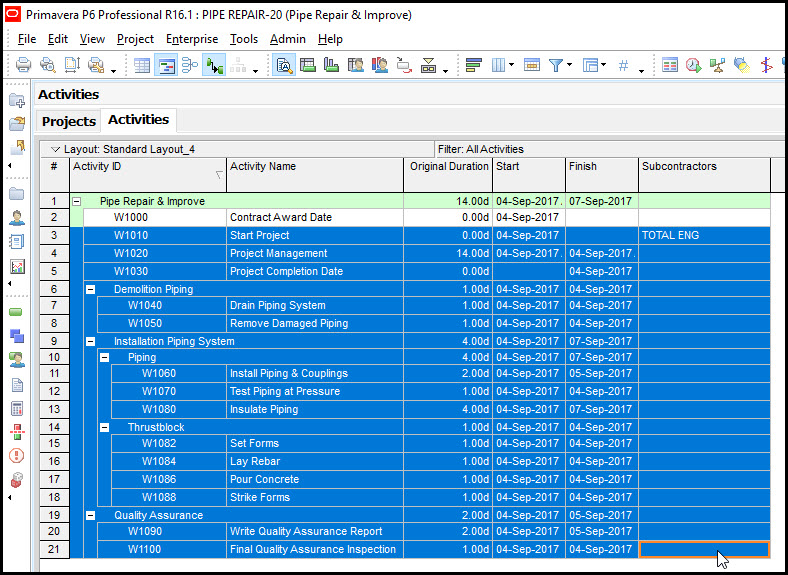
Use o ‘Fill Down’ no Primavera P6 para simular um procedimento de cópia e colagem na coluna. Destaque a coluna que começa na atividade de projeto iniciada atribuída até a última atividade na programação, Figura 11.
Figura 11
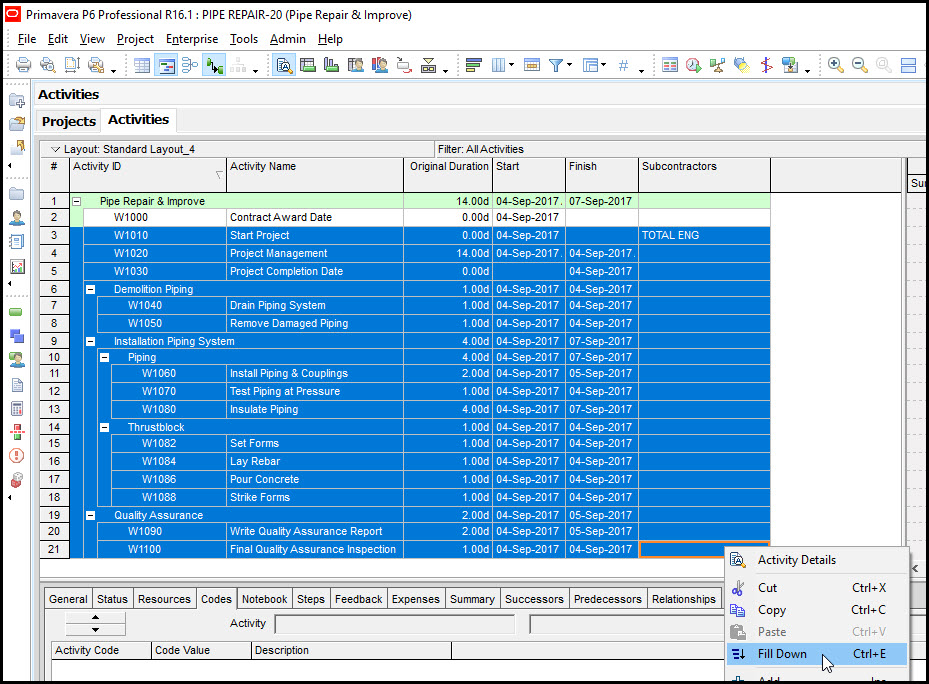
Clique com o botão da direita do rato e faça ‘Fill Down’, Figura 12.
Figura 12
Na figura 13 toda a coluna exceto a data de atribuição do contrato está atribu´da ao subempreiteiro Total Engineering.
Figura 13
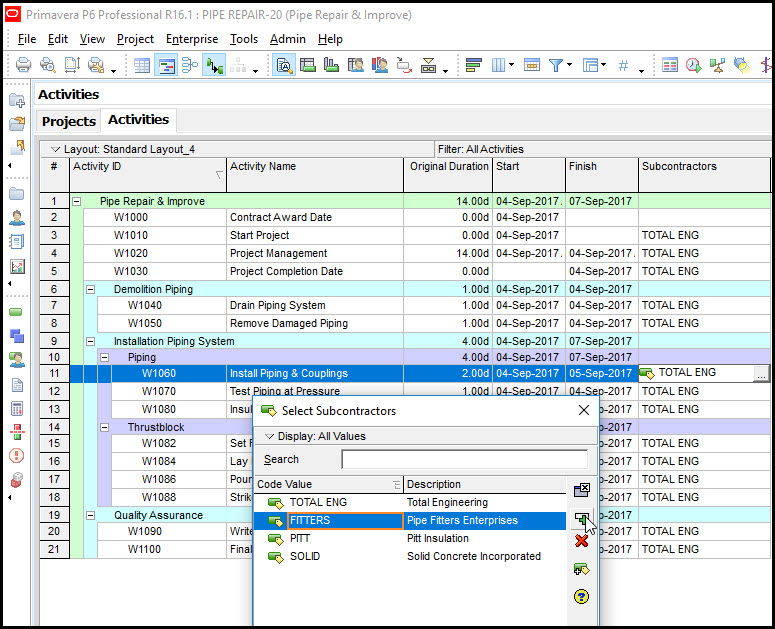
Clique duas vezes na célula do subcontractor na tabela de atividades para alterar o subempreiteiro atribuído à atividade respetiva, Figura 13. Todas as atribuições de subempreiteiro estão completas e exibidas na Figura 14.
Figura 14
Temos assim atribuídos todos os subempreiteiros.

Reporting

Agora que criámos e atribuímos os nossos subempreiteiros podemos começar a criar relatórios. Vamos utilizar a funcionalidade ‘Group & Sort’ para criar um relatório de exemplo, Figura 15.


Figura 15
Na opção ‘Group by’ escolha o campo ‘subcontractor’ recentemente criado como Activity Code, Figura 16.


Figura 16
Escolha ‘Hide if Empty’ e ‘Sort bands alphabetically’ nas opções de ‘Group by’, Figura 17.
Figura 17
O relatório de exemplo pode ser visto na Figura 18.


Figura 18

Em suma


O Primavera P6 Professional suporta reporting com o recurso á funcionalidade para criar e atribuir códigos de atividade. Os códigos de atividade do Primavera P6 é uma funcionalidade robusta e suporta a utilização aparentemente ilimitada de códigos de atividade. Após a criação e atribuição de códigos de atividade, pode agrupar, filtrar e classificar os detalhes da programação em relatórios.

quarta-feira, 18 de janeiro de 2017

Atribuir despesas a Atividades no P6

Vamos ser diretos sobre custos. O modo nativo de atribuir custos ao trabalho para realizar uma atividade passa pela atribuição de recursos (Labor, Non Labor e Material) com valores de Price/Unit definidos. O P6 irá calcular e apresentar os custos até ao detalhe que se pretender.
Mas sabemos que essa é uma atividade muito complicada e trabalhosa e sempre se procuraram formas ágeis de atribuir custos – ou, usando um recurso (Lump Sum) e atribuir o custo de cada atividade, ou utilizando Expenses. Vamos abordar este tema.

Uma Expense do projeto pode ser muitas coisas: administração, viagens, consultoria, software, instalações, formação, podemos continuar. A ferramenta Expenses também é ideal para itens de material específicos do projeto, como itens personalizados que precisam ser identificados no cronograma, mas, novamente, não pertencem realmente à pool de recursos.
Este artigo discute a atribuição de uma Expense de material específico do projeto a um cronograma e mostra exemplos de como isso é feito no Primavera P6 Professional.

Cenário de Despesas Primavera P6

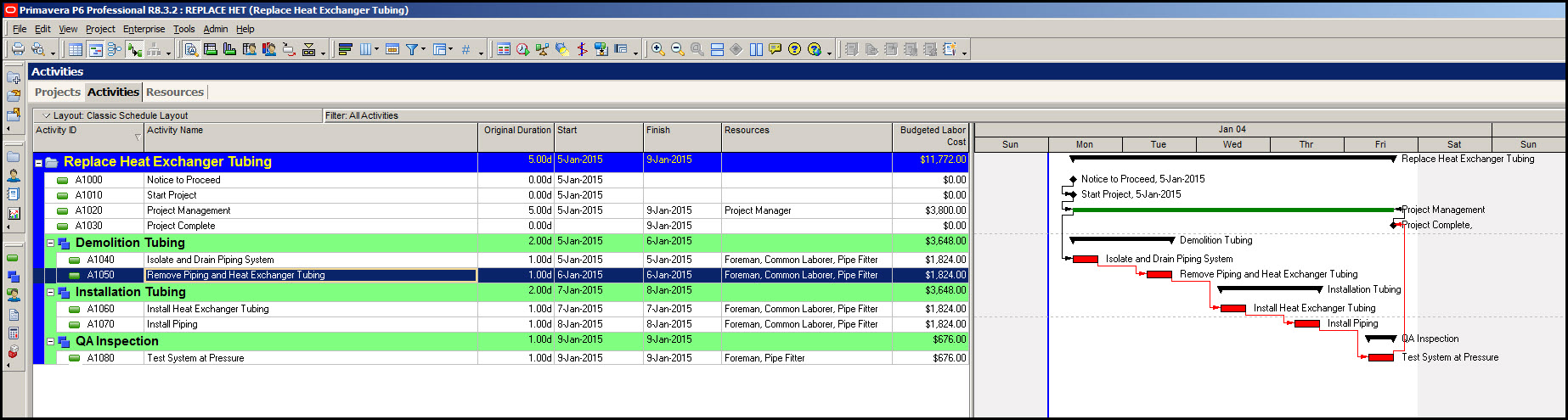
O projeto de amostra é um projeto direto de reparo de trocadores de calor. Estamos substituindo a tubagem danificada de um dissipador de calor como exibido no cronograma, Figura 1.
Figura 1
As atividades são todas sequenciais e têm a relação clássica de Finish-to-Start. Os recursos estão atribuídos a todas as atividades da lista global de recursos genéricos, Figura 2.
Figura 2
Como parte deste projeto, gostaríamos de descrever a grande despesa da tubagem do dissipador de calor que precisa ser instalada. Como esta tubagem é exclusiva em particular para este dissipador de calor, não queremos listá-lo como um recurso de material genérico global. Em vez disso, queremos listá-la como uma despesa de material específico do projeto de linha de item. Como vamos fazer isso?

Definição de uma despesa de material específica do projeto

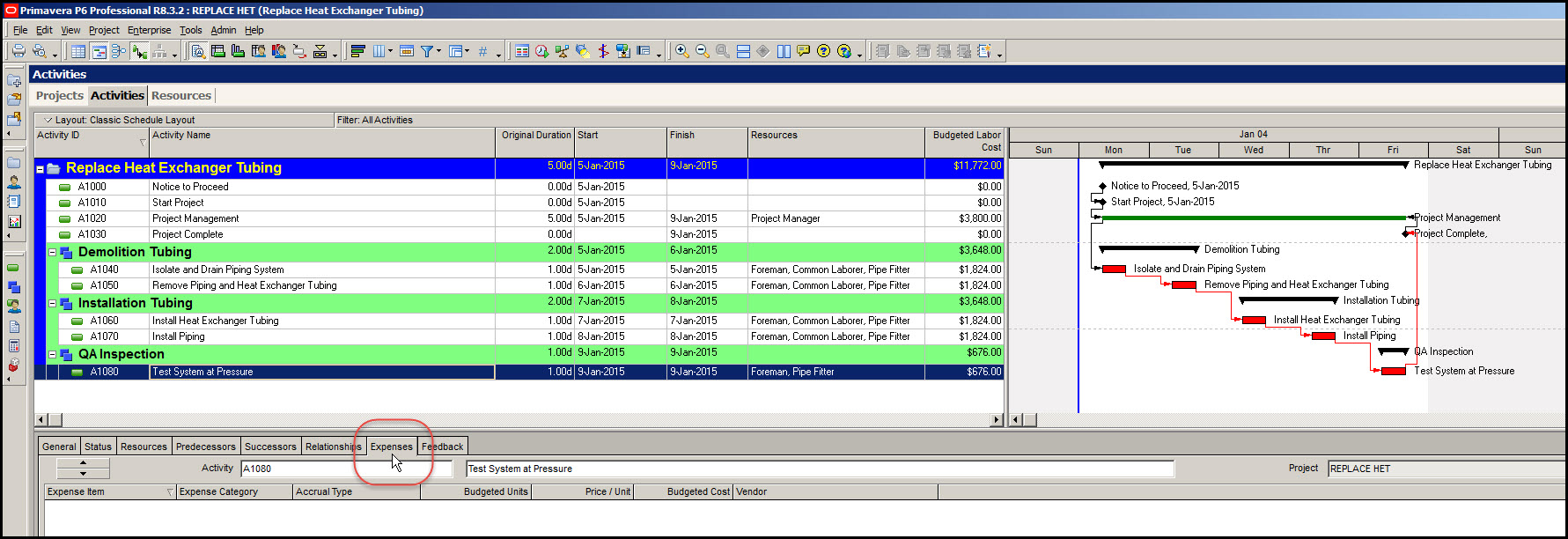
Pode inserir custos de material específicos do projeto e outros custos não baseados em recursos usando o separador 'Expenses' na área de Details, Figura 3.
Figura 3
Clique + Add no botão do fundo do ecrã. Introduza o nome do Item de Expenses e a respetiva categoria, Figura 4.
Figura 4
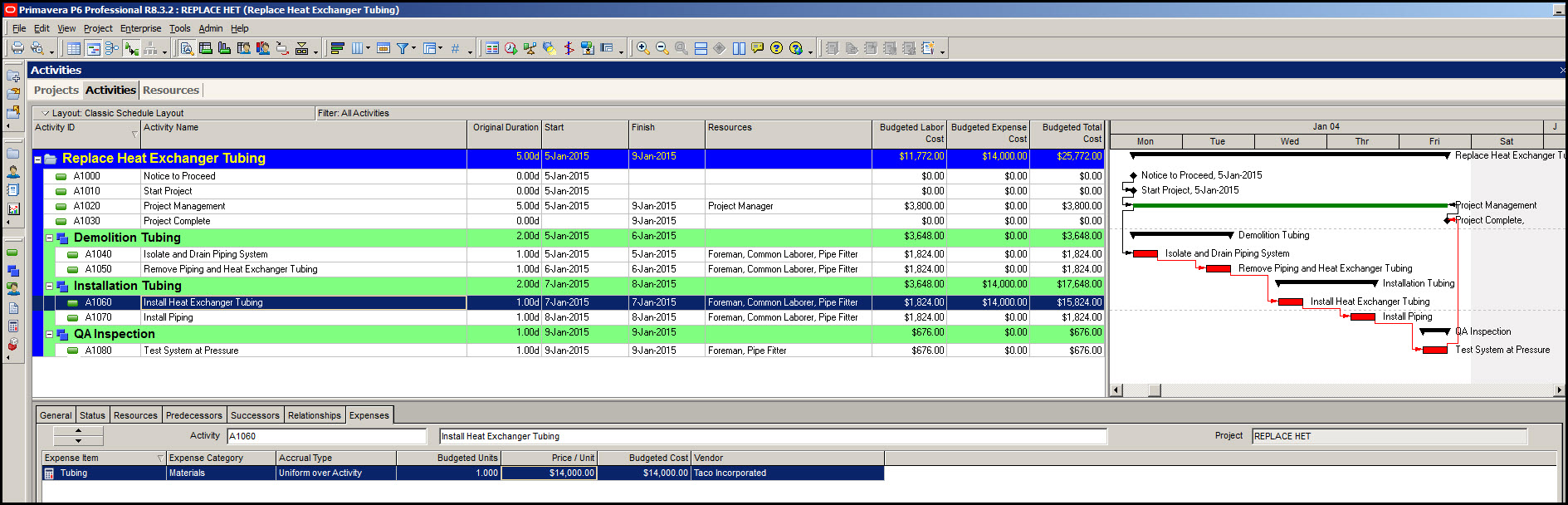
Para este exemplo, o Tipo de Acréscimo será Uniforme sobre a Atividade, embora você possa acumular o custo no início ou no final da atividade, se necessário. No exemplo, as Unidades Orçadas são uma. Estamos apenas a substituir a tubagem num dissipador de calor. O preço / unidade é o custo da tubagem, que para o exemplo é de US $ 14.000. Digite o nome do fornecedor. Estamos tudo feito! A única tarefa restante é adicionar uma coluna "Custos de Despesas Orçamentados" e "Custo Total Orçado" à sua vista de Atividades, Figura 5.
Figura 5
Assim temos listados o custo labor, o custo da despesa específica de material e o custo total das atividades.

Sumário

O Primavera P6 é uma poderosa ferramenta não só para modelar a duração do projeto, mas também para computar custos genéricos de mão-de-obra, materiais e equipamentos. Tem, também, uma forma simples de descrever e exibir despesas específicas do projeto, como o exemplo de material de tubagem do dissipador de calor.
Pode ainda usá-lo para praticamente qualquer despesa nomeada para a qual você não deseja criar um recurso. Os custos destas despesas de mão-de-obra e materiais específicos do projeto também podem ser exibidos juntamente com os custos totais da atividade e do projeto.
Anteriores posts sobre custos neste blog. Neste primeiro post (http://blog-primavera.blogspot.pt/2011/11/como-incluir-custos-num-plano.html) definimos um recurso como custo Lump Sum e atribuímos os custos das atividades ao recurso.
No segundo post (http://blog-primavera.blogspot.pt/2015/02/acompanhar-os-custos-no-primavera-p6.html ) vemos os custos labor a serem acompanhados em dois períodos de status do projeto.

Vamos desenvolver um exemplo para usar custos materiais para estabelecer os custos e quantidades totais a realizar num projeto.