terça-feira, 20 de setembro de 2016

Calendários globais ou de projeto

Uso sempre calendários de projeto em vez dos calendários globais que o P6 dispõe. Porquê? Algumas das regras de agendamento estabelecem que os calendários são definidos para o projeto e que não devem ser utilizados c calendários standard.
Existem razões ponderosas para que os calendários de projeto sejam preferíveis aos globais.
A grande vantagem dos calendários globais é que eles estão disponíveis para todos os utilizadores da base de dados do Primavera P6 Professional e dessa forma todos os utilizadores podem aceder ao calendário global (como parte de um método de projeto). Mas isto é, na realidade uma espada de dois gumes. Outros utilizadores podem não só utilizar este calendário global, mas também tem a capacidade de alterar o seu calendário global. As implicações são que qualquer destas mudanças são aplicadas a todos os projetos que usam este calendário global. Sem aviso. Isto não é bom!
Outra razão para não utilizar calendários globais é que os calendários exportados vão encher a base de dados do cliente recetor. Quando exporta um plano a que está atribuído um calendário global, este calendário é copiado para a lista da base de dados de calendários globais do recetor do projeto importado. É fantástica a velocidade a que a nossa base de dados fica saturada com definições de calendários globais que raramente usamos.
Ainda há outra razão para não exportar calendários globais. Os calendários globais importados com o mesmo nome dos calendários globais residentes no sistema são renomeados. Mas eles herdam, contudo, as propriedades do calendário global que está correntemente no sistema. Assim os seus calendários com o mesmo nome, provenientes de diferentes bases de dados podem não possuir a mesma definição global.

O que fazer?

Sim, é muito bom que o calendário esteja disponível para todos os projetos e para todos os utilizadores da base de dados. Os Calendários Globais parecem ser uma forma a utilizar quando se estabelece uma definição de calendários. Mas temos também razões fortes para definir um calendário limitado ou restringido a um projeto específico.
Os calendários globais não têm a mesma segurança que os calendários de projeto têm: os outros utilizadores podem mudar um calendário global e os planos respetivos que lhes estão atribuídos. Só isto compele os planeadores a definir calendários específicos para cada projeto. Pode ainda «entulhar» a sua lista de calendários globais com calendários que raramente usa. Continuará a ter questões com dois calendários globais com o mesmo nome, mas com diferentes propriedades de datas.

O Primavera P6 Professional parece favorecer os calendários globais pois torna fácil a conversão de um calendário de projeto em global, mas não no sentido contrário. Apesar disto, continua a ser a boa prática recomendada que os calendários são definidos ao nível do projeto.

domingo, 28 de agosto de 2016

A Implementação BIM e o Controlo do Projeto

As diferentes legislações nacionais, mais cedo do que mais tarde, irão gradualmente exigir a aplicação de BIM nas obras de construção e infraestruturas do setor público. Isso significa que os projetistas, empreiteiros e as cadeias de fornecimento na indústria irão necessitar de alterar as formas de trabalho e adaptar-se à nova legislação que sairá. O objetivo é de adotar uma progressiva melhoria e com isso melhorar em paralelo de forma significativa a eficiência da indústria desde as fases de desenho, procurement, construção e gestão do projeto até à gestão operacional subsequente do ativo ao longo da sua vida.

O Que é o BIM?

A utilização de desenho a 3D tem ajudado a indústria a coordenar as características arquitetónicas, a estrutura e os serviços de mecânica, elétricos para as obras públicas. O nosso mundo é tridimensional e, como tal, ser capaz de visualizar um espaço pelo designer, o construtor e o cliente dá uma reforçada interação em volta do ativo a ser construído quando se compara com as plantas, cortes e elevações tradicionais em 2D.

O poder da modelagem em 3D permite identificar pontos críticos e detalhes de planos e secções. Além disso, o modelo 3D pode ser ligado com um plano de trabalhos para mostrar uma simulação de como se pretende construir o edifício ou infraestrutura (a modelação 4D). Se dermos um passo mais à frente e introduzirmos os custos no modelo adicionamos uma nova dimensão – agora é 5D, desta forma a informação de controlo do projeto fornece índices de custo e performance conforme se atualiza o modelo.


Um dos principais desafios de incorporar toda esta informação é a capacidade de integrá-la a partir de sistemas diferentes: o modelo 3D do ativo, a informação de higiene e segurança, o plano de trabalhos de construção, a lista de quantidades, o sistema financeiro, o sistema de gestão de ativos. O facto de ainda existirem questões de compatibilidade simplesmente na importação / exportação entre ferramentas como o Primavera P6 e o Excel – para além do complexo processo de integração de cliente / utilizador para colocar o Primavera P6 a trabalhar com a gestão de custo do Deltek Cobra – sugere que estamos num mundo muito longe da total compatibilidade que o modelo BIM exige para alcançar o BIM 5D.

Gestão da Informação – sempre na raiz do problema

Podemos pensar que o problema reside na falta de integração entre sistemas de TI para os diferentes processo requeridos para realizar o projeto. A questão reside muito mais longe daqui. É a falta de uma estratégia de gestão da informação entre diferentes disciplinas que interagem no projeto. Esta visão apoia-se ainda nas sumulas das diversas conferência de gestão da construção que acompanhei.

Demasiados processos exigem a duplicação de esforços no decurso do ciclo de vida do projeto que deveriam poder ser evitados se fosse adotada tal estratégia de gestão integrada da informação do projeto logo a um nível comparável a um PMO. Esta lacuna gera ineficiências que corroem as já reduzidas margens da indústria.
 

Como exemplo, deixem-me descrever a realidade nas nossas empresas no que se refere a esta omissão. Os empreiteiros são obrigados contratualmente a reportar as quantidades instaladas relativamente às planeadas para suportar a percentagem física de conclusão dos trabalhos que irão informar os índices dos controlos de performance do projeto. Isto significa que a Lista de quantidades necessárias trem de ser mapeada no plano do Primavera P6 ou outra ferramenta de CPM. Contudo, o estimador e o planeador durante o período de definição do plano da obra não falam um com o outro e a informação que produzem (Mapa de Quantidades e Plano) está de forma consistente desalinhada. Não são atribuídos códigos de custo às atividades do projeto. As folhas de abertura de trabalhos, na maior parte das vezes, não têm qualquer referência a um número de desenho. Em resumo, uma enorme confusão para qualquer pessoa que queira fazer algum sentido do quando e onde as quantidades de construção serão instaladas.
 

Na investigação do sentido do trabalho desta obra, quando se procuram o estimador e planeador do plano comercial para obter a informação, a mais das vezes estão já em novos contratos, quando não saíram da companhia. Vai então recorrer-se a novos recursos para por em ordem toda esta informação sem sentido e estes percorrem toda a informação para compreenderem o desenho do projeto, a sequência de construção e as suas relações com as atividades do plano do projeto, mapa de quantidades e até as folhas de abertura de trabalhos. Em todo este retrabalho perde-se tempo valioso para realinhar o Mapa de Quantidades com o plano, por forma a poder reportar de forma adequada e em conformidade com o contrato.
 

Esta situação ocorre com os empreiteiros com processos e ferramentas apropriadas, mas a realidade, na maioria dos casos, estes utilizam ferramentas de planeamento que não mapeiam nada disso e que com muita dificuldade conseguem fornecer informação confiável ao cliente – o projeto vive assim numa mentira com folhas de cálculo a serem trocadas e com percentagens definidas de forma quase aleatória. Portanto, os projetos não são geridos numa forma conforme ao contrato e os resultados enfermam de toda esta ficção.

Ineficiências e falta de produtividade

Há muitas ineficiências observadas na indústria, tal como as questões descritas acima na forma de realização dos contratos, até à dupla aquisição de materiais e o desperdício, sequenciação inadequada da construção, retrabalhos, só para enunciar algumas. BIM visto unicamente como uma ferramenta não é a solução destas questões.

A solução é a implementação de uma estratégia de integração da informação dentro das organizações que possa fornecer informação consistente e compatível alinhada com os requisitos das diferentes etapas do ciclo de vida do ativo. A definição desta estratégia ao nível do PMO que estabelece a solução apropriada de gestão da informação é a chave deste desafio, tal como é a disponibilidade de recursos competentes para a implementar e gerir. Muito mais fácil de dizer do que fazer, claro!


Assumam que desde a etapa inicial de um projeto a solução de gestão de informação é considerada em linha com os requisitos BIM do cliente. Se a solução é implementada desde a etapa de proposta comercial irá reduzir o tempo despendido e os esforços sujeitos a erro de ligar as peças diferentes depois de o contrato ter sido atribuído ao empreiteiro. O projeto poderá então progredir através das suas fases de vida do desenho, à construção e à operação, tendo cada interface os próprios desafios de integração.

Ao nível do PMO, estes desafios devem ser enfrentados o mais cedo possível na vida do projeto e resolvidos através da inclusão das ferramentas apropriadas nos diferentes processos de gestão. Ora, na maioria a totalidade das empresas de construção nacionais nem sequer ainda pensou numa estrutura de PMO ou tão só tentou integrar com efetividade todos os processos de gestão.
 

Muitos empreiteiros orgulham-se da sua utilização ocasional da modelação 3D na realização de um ativo para um cliente. Devem lembrar-se que este é só o primeiro passo na redução das ineficiências da indústria, e só uma parte pequena do âmbito que o BIM pode realizar. Os exemplos desta utilização – embora muito poucos – surgem em áreas como a saúde, a segurança, gestão de risco e da qualidade e mostram o valor do BIM como uma inestimável ferramenta multidimensional.

Em conclusão

A junção da estratégia de gestão integrada da informação com os controlos do projeto irá melhorar a exatidão dos KPI e, se realizada de forma correta, poderá ser o primeiro passo para a criação de uma base de dados de imenso valor comercial (com informação estatística sobre a performance de todos os tipos de trabalho).

A integração BIM estará sempre condicionada à junção de desenhos, planos, custos e sistemas financeiros. Esta estratégia BIM deverá poder integrar todos os requisitos globais da indústria.


LQ

quarta-feira, 3 de agosto de 2016

Curvas S no Primavera P6 Professional

Perguntam-me frequentemente se o P6 faz curvas S e como se faz? Claro que faz e com muita flexibilidade. Só temos de saber para onde olhar. Neste post vamos acompanhar como fazer curvas S, como configurar e imprimir.

O que é uma Curva S

Para aqueles que são novos para o tema, uma S-Curve é um gráfico simples que traça custos, horas, unidades ou outros valores (dependendo do assunto) ao longo do tempo. Elas são populares na Gestão de Projetos, porque elas dão aos técnicos uma visão rápida e fácil de entender do orçamento cumulativo, e dos valores reais remanescentes ao longo do ciclo de vida do projeto. O termo da curva S denota a tendência das linhas de modo a formar uma forma superficial "S"; mais plana no início, mais acentuada no meio e achatamento de novo para o final. Esta forma é muito típica da maioria dos projetos, como as rampas de esforço nos períodos iniciais, estabiliza durante a fase de execução principal e, em seguida, começa a enrolar para baixo de novo para a conclusão do projeto.
Figura 1
O P6 Professional pode mostrar e publicar curvas S como parte das suas funcionalidades standard. Pode gerar curvas S no Resource Usage Profile da parte de baixo da vista de Atividades e também na área de Resource Profile da vista de Tracking.

As curvas S no Resource Usage Profile na Vista de Atividades

Quando você abrir o Resource Usage Profile que mostra um histograma de uso para o recurso selecionado. Este histograma é baseada em valores do período ditado pela configuração de escala de tempo. Portanto, se o calendário exibe semanas será isso que verá na camada inferior, em seguida, as barras do histograma serão um resumo do total de unidades de trabalho para essa semana; supondo que seleciona um recurso de trabalho.
As curvas S são construídas por dados cumulativos. A linha sobe a cada semana para refletir a acumulação de horas de trabalho ao longo do tempo. No Primavera P6 o Resource Usage Profile é definido para exibir as barras do período atual por padrão. Para alterar esse padrão que precisa fazer o seguinte:
Clique com o botão direito do rato na área de gráfico do Resource Usage Profile e no menu seleciona Resource Usage Profile Options.
Figura 2
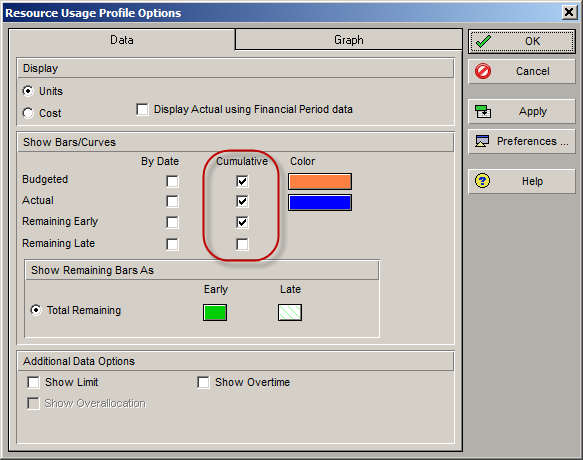
No diálogo resultante pode retirar a seleção de By Date, no grupo Show Bars/Curve e selecionar as opções cumulativas como pode ver na figura abaixo. Pode ainda mudar as cores do Budget e Actual, etc.
Figura 3
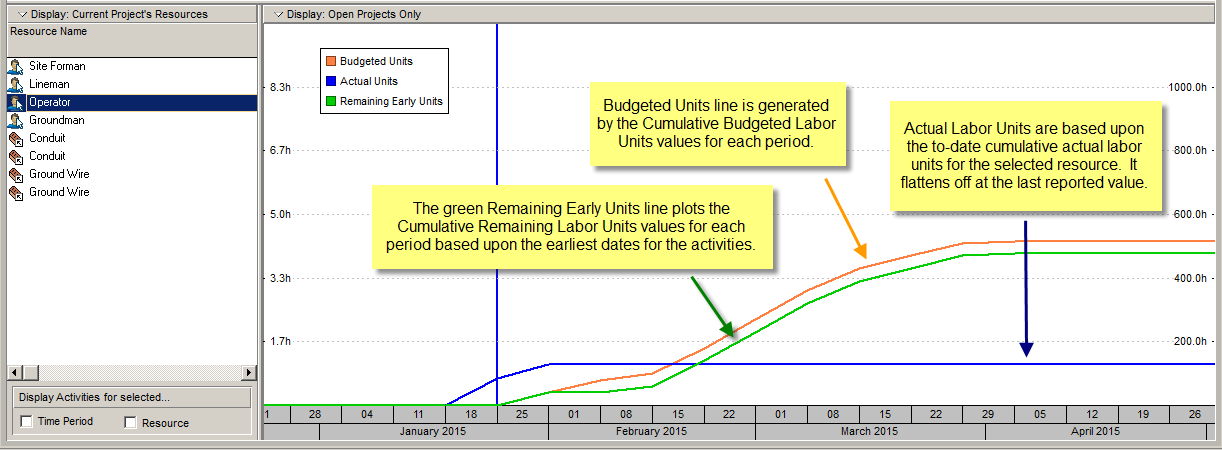
Clique no botão Apply para ver os resultados das mudanças feitas. Deve aparecer uma apresentação similar.
Figura 4

O que é que as linhas da curva S nos dizem do projeto?

No exemplo acima, pode ver que as Unidades Orçamentais e as restantes linhas de unidades precoces são um pouco diferentes para o recurso selecionado. As linas mais cedo das unidades restantes está abaixo da linha Unidades orçamentadas. Isto indica que o trabalho restante para este recurso está previsto custar menos em horas do que o inicialmente orçamentado.
As atividades assinaladas são do tipo Physical % Complete, e mostram que, em comparação com o plano original, o trabalho está indo mais rápido do que o esperado. Porque Physical % Complete tem sido utilizado nas atividades, o planeador tem sido capaz de ajustar manualmente a duração restante para refletir uma quantidade mais realista de tempo para completar o trabalho; neste caso, menos tempo do que o previsto.
No entanto, se você olhar para a linha azul Unidades reais, o recurso tem gastos excessivos em relação ao plano original. A linha azul está bem acima da linha de orçamento de laranja. Isto indica que mais horas são gastas sobre as atividades atuais do que o previsto. Isto sugere que o trabalho é de tempo crítico e está a ser gerido em conformidade.
A duração remanescente prevista foi reduzida sobre as atividades em andamento. Isso fez com que a linha verde primeiras unidades remanescentes caiam abaixo do orçamento, indicando que o excesso de gastos antecipados está a ter o efeito desejado e que o trabalho provavelmente vai completar mais cedo; supondo que essa tendência continua.

Ver uma Curva Agregada

Quando selecionamos recursos individuais, o Resource Usage Profile mostra o que acontece com determinado recurso no projeto. Mas não nos diz muito sobre o projeto como um todo. Enquanto um recurso pode ser muito produtivo e mostrando curvas S muito favoráveis, outros podem não ser. Para entender melhor o status do projeto, precisamos ver uma S-Curve agregada de todos os recursos que trabalham no projeto.
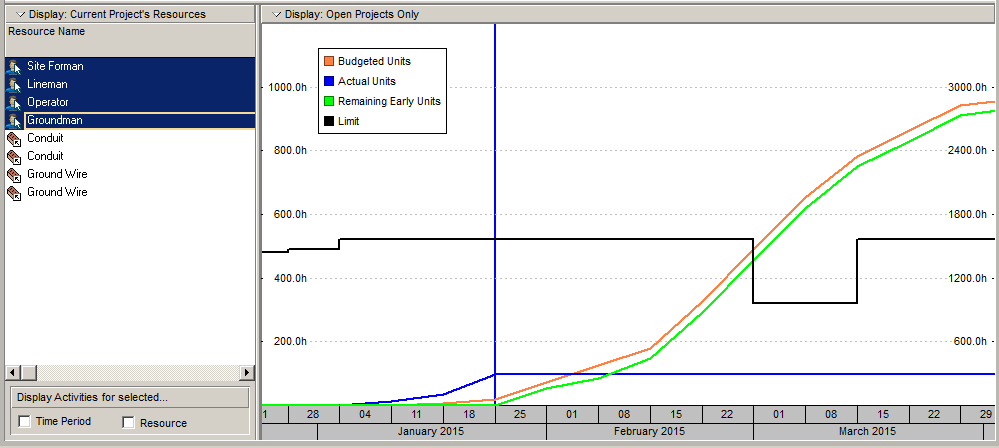
Segurando a tecla Ctrl para baixo, você pode selecionar vários recursos atribuídos ao projeto. Com cada recurso que você adicionar à seleção, a curva S torna-se um resumo dos recursos selecionados.
Figura 5

Vista de Tracking

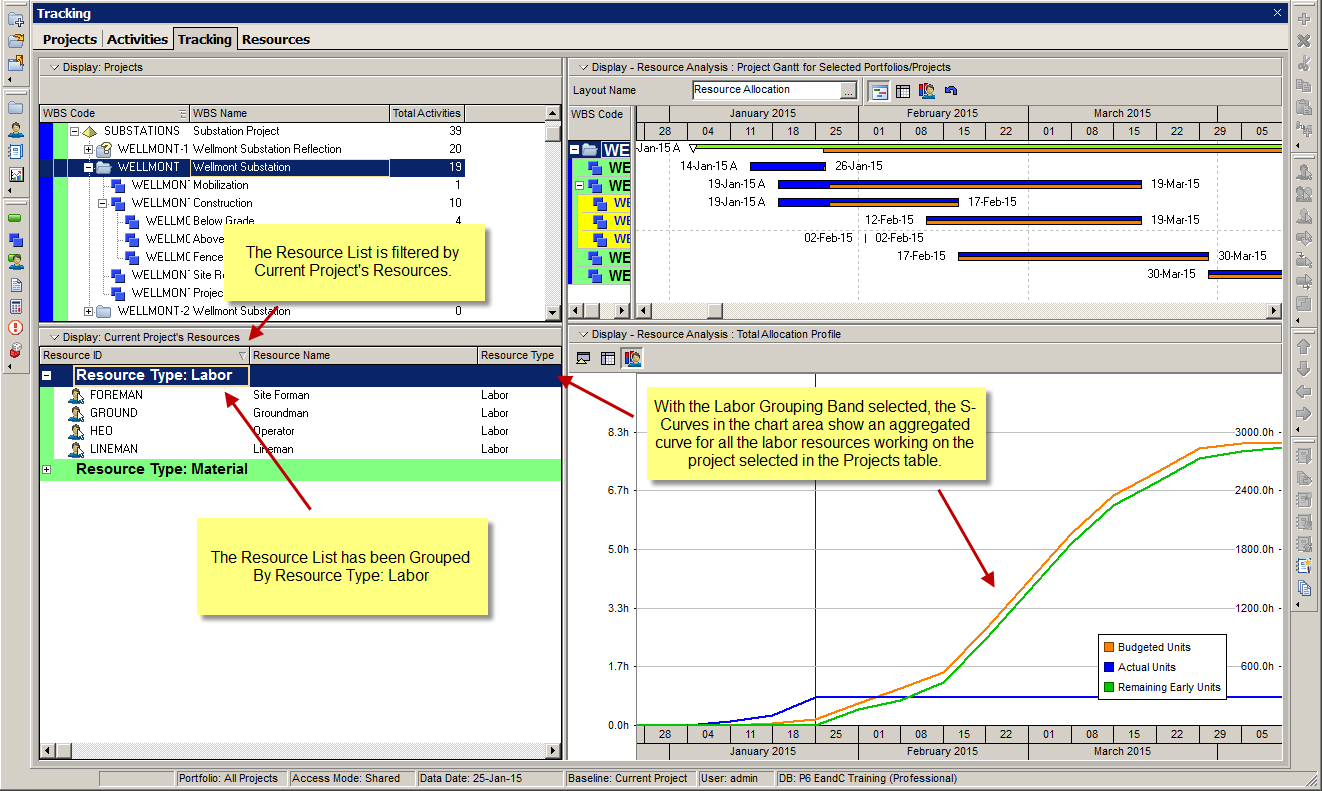
Outra forma de mostrar uma curva S agregada é usar o modo de exibição de Tracking. Nesta visualização, você pode mostrar uma curva S agregada com base num agrupamento de recursos, sem ter que selecionar cada recurso. Por exemplo, você poderia definir um grupo por tipo de recurso e, em seguida, selecione o agrupamento na área de lista de recursos na exibição de Tracking.
A curva S irá representar todos os recursos de trabalho para o projeto atual (o projeto atualmente aberto), supondo que você definiu o filtro de lista para 'Recursos do projeto atual'. O resultado será similar à figura seguinte:
Figura 6

Imprimir Curvas S

Logo que tem as curvas a mostrarem-se como pretende na vista de Tracking ou também na vista de Atividades, clique em File à Print Preview.
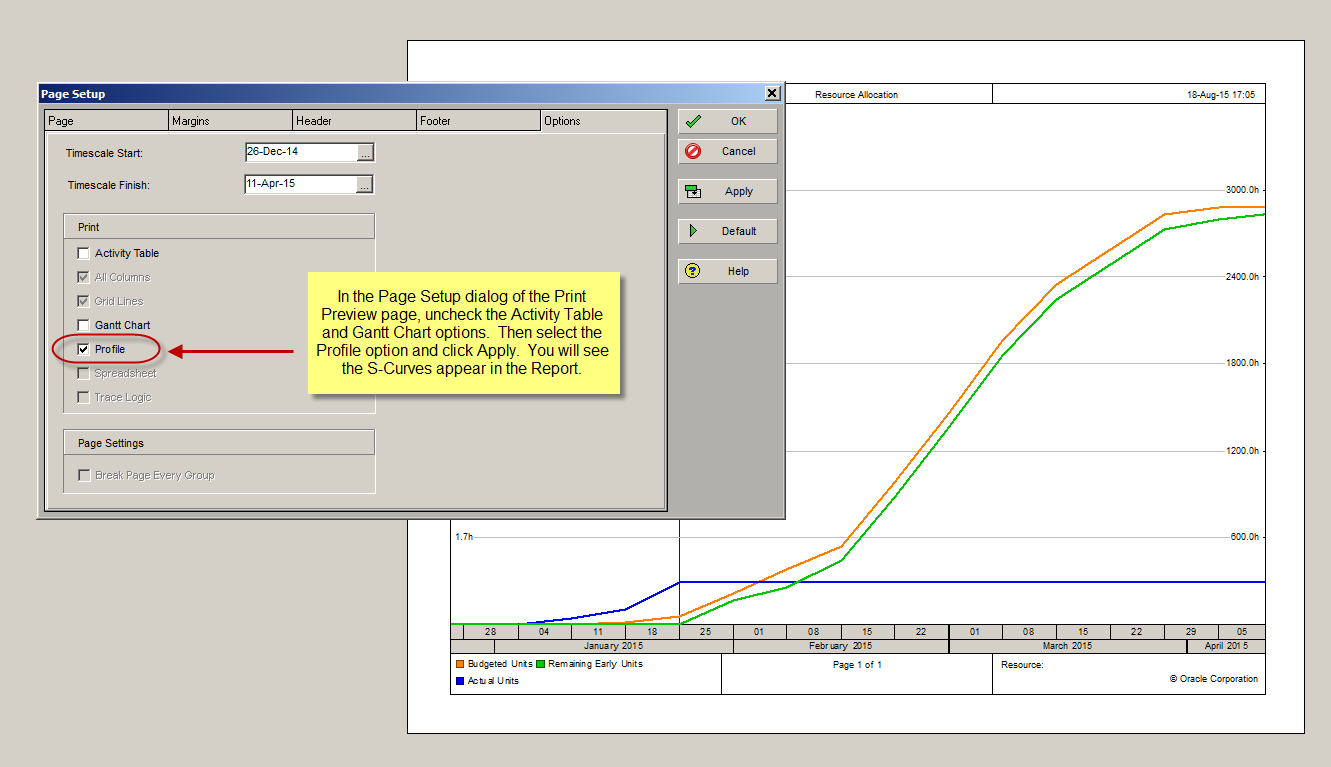
No diálogo de Print Preview, selecione o separador Options. Precisa de tirar a seleção da tabela de atividades e do Gannt Chart e selecionar a opção Profile.
A curva S irá aparecer na previsão da página e pode ser impressa daí.
Figura 7
Pode guardar esta configuração de previsão de impressão como Layout na vista de Tracking ou de Atividades.

Em suma

Já está! Com umas instruções simples pode começar a desenvolver as suas curvas S, por recursos ou grupos de recursos e pode continuar a fazer testes com o diálogo Resource Profile options para afinar as suas curvas.

Lembre-se que a configuração do Resource Usage Profile pode ser guardada para facilitar o reporting sobre estas curvas quando necessitar.

quarta-feira, 27 de julho de 2016

Uso consciente dos constrangimento

Geralmente, os constrangimentos afetam as datas, violam a lógica de rede e uma das razões para float negativo ou irracionalidade no calendário. Mas, novamente, tudo é baseado nos requisitos de projeto e os constrangimentos poderiam ajudá-lo a possuir um controle mais completo do projeto, no entanto, registe que não deve restringir mais do que 10% das atividades do projeto.
Constrangimentos para além dos contratuais não são geralmente utilizados, uma vez que impõem datas de início e ou de fim específicos e em alguns casos ultrapassam completamente a lógica que está contida no programa. A ideia é permitir que a lógica determine as datas em vez de usar constrangimentos para fazer isso.
Os constrangimentos em geral podem ser de dois grandes tipos:
Constrangimentos mais cedo (por exemplo, Must Start/Finish On or After) são tipicamente uma forma de representar o resultado do trabalho relacionado que o planeador está a excluir da lógica. Isso só se justifica para fazer a interface do trabalho que - no total, incluindo o seu início – está claramente fora do âmbito do projeto programado (por exemplo, restrições de acesso contratuais, informações de clientes / Equipamento / autorizações.) Usando os constrangimentos mais cedo para o trabalho no âmbito (ou para o trabalho externo que depende do âmbito de trabalho) remove-se esse trabalho da análise lógica do cronograma, substitui-se as datas (precoces) programadas logicamente derivadas das atividades constrangidas e seus sucessores, e põe em risco a validade de todo o modelo lógico do projeto incluindo cálculos da folga.
Constrangimentos mais tarde (por exemplo, Must Start/Finish On or Before) são normalmente impostos para representar obrigações ou compromissos externos - prazos aka ‘deadlines’. Tais compromissos podem ser impostos por contrato (milestones por exemplo, de conclusão) ou por algum outro documento de orientação (por exemplo, Project Charter, Instrução do Board, ‘birra’ do Executivo, etc.) constrangimentos mais tarde podem substituir as datas (tardias) logicamente derivadas para as atividades constrangidas e seus antecessores, complicando assim a interpretação de folga total e a identificação do "caminho crítico”. Onde vários constrangimentos mais tarde estão aplicados numa rede de atividades relacionadas, a Folga total torna-se não confiável como um indicador de condução lógica; assim devem ser utilizados outros métodos de análise lógica.

Outros tipos de constrangimento (Start On/ Finish On, ou Mandatory Start / Finish) são ainda mais restritiva no que diz respeito à condução pelo fluxo lógico - e raramente são justificados.
É verdade que todos os constrangimentos afetam cálculos da folga total, mas o mesmo acontece com os calendários usados, as durações restantes, a lógica, os tempos etc. Assim, gostaria de reiterar que se a cláusula foi incluída no caderno do plano estes constrangimentos podem impor datas de início e ou de fim específicos e em alguns casos sobrescrever completamente a lógica que está contida no programa. Mas faça-o de forma consciente. 

quarta-feira, 20 de julho de 2016

Acompanhar as Labor Units em Atividades com Recursos Múltiplos em P6

Se tiver atividades com atribuições de recursos múltiplos no seu plano, é vulgar, mesmo com dos plano que os recursos nem sempre funcionam as horas exatas que foram originalmente planeadas. Sabe como controlar as labor units no P6 para que as atualizações de progresso sobre os recursos múltiplos nas atividades reflitam com precisão as unidades de trabalho reais despendidas?
É importante, quando controlamos as unidades de trabalho de atividades, em particular, atividades com múltiplas atribuições de recursos, seguir uma sequência adequada de procedimentos. Se os procedimentos não forem seguidos na ordem prescrita, então Primavera P6 irá calcular as unidades de trabalho erradas ao recalcular o cronograma.
Com a sequência adequada, o P6 permite acompanhar as unidades de trabalho orçamentadas e unidades de trabalho reais, e também os custos laborais associados orçamentados e os custos laborais reais. Isto fornece um resumo dos progressos e os custos do plano do projeto bem como avisa quando o plano deixa de corresponder às expectativas.
Neste post descreve-se como usar o Primavera P6 para acompanhar o andamento das atividades com múltiplas atribuições de recursos.
Vamos usar um exemplo simples dum projeto de construção, veja a Figura 1, com três elementos de WBS e três atividades associadas a cada elemento.

Figura 1
Todas as atividades têm a relação padrão Finish-to-Start. Temos dois recursos atribuídos a cada atividade. Note-se que a percentagem de tipo completa de todas as atividades é "física". Queremos saber quanto cada recurso trabalhou nas atividades atribuídas. Também queremos observar as unidades de trabalho previstos para cada atividade, para que possamos determinar o progresso do plano.

Atualização de status – 1ª semana

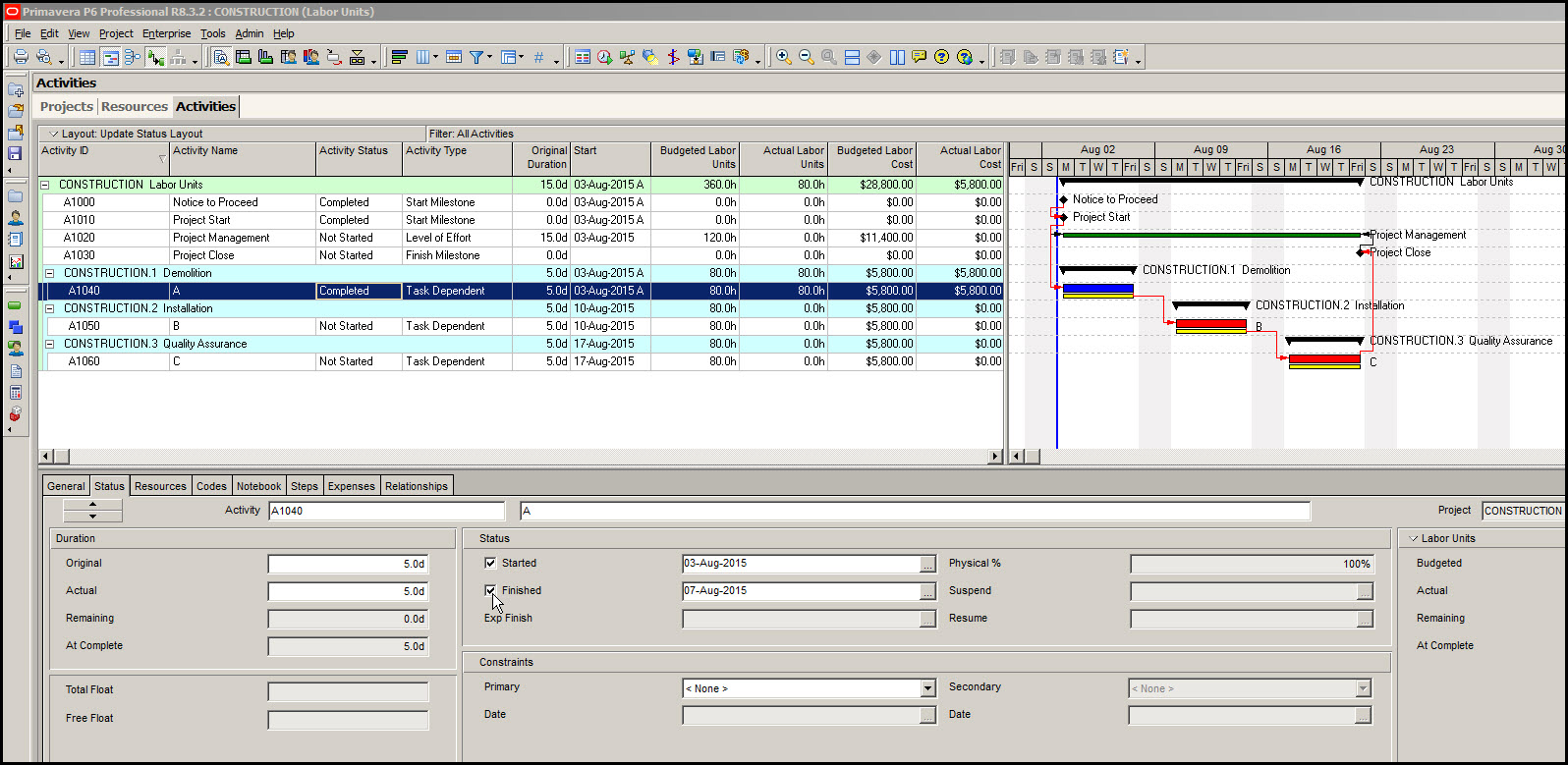
Pode estar ansioso para introduzir unidades de trabalho de recursos, mas o primeiro passo importante no processo de atualização de atividades com recursos múltiplas é introduzir no status a situação da duração painel de status inferior, a Figura 2.

Figura 2
Introduza o status da atividade, que para o nosso exemplo é "Concluído", marcando as caixas de seleção de status Started e Finished. De seguida rever as durações. Esta primeira atividade é fácil pois tem a duração original e a duração real que são equivalentes. Como a atividade começou no tempo e concluída a tempo a duração efetiva equivale à duração inicial.
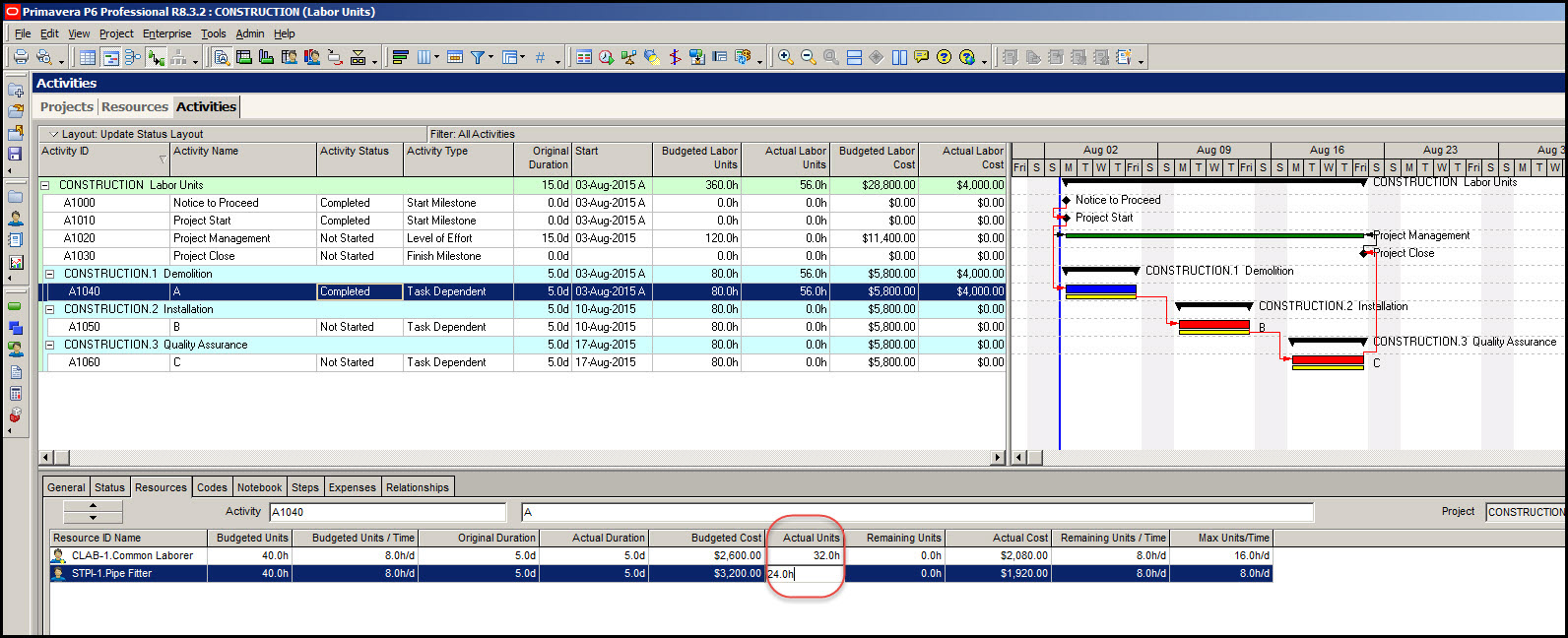
Agora, com a condição do status da atividade no lugar, o segundo grande passo é introzir unidades de trabalho de recursos atividade no separador recursos do painel inferior. Para fazer isso, digite as unidades reais para cada recurso. No exemplo da Atividade A, o trabalhador comum funciona 32 horas unidades reais e o Ajustador de tubagem só funciona 24 horas unidades reais, Figura 3.
Figura 3
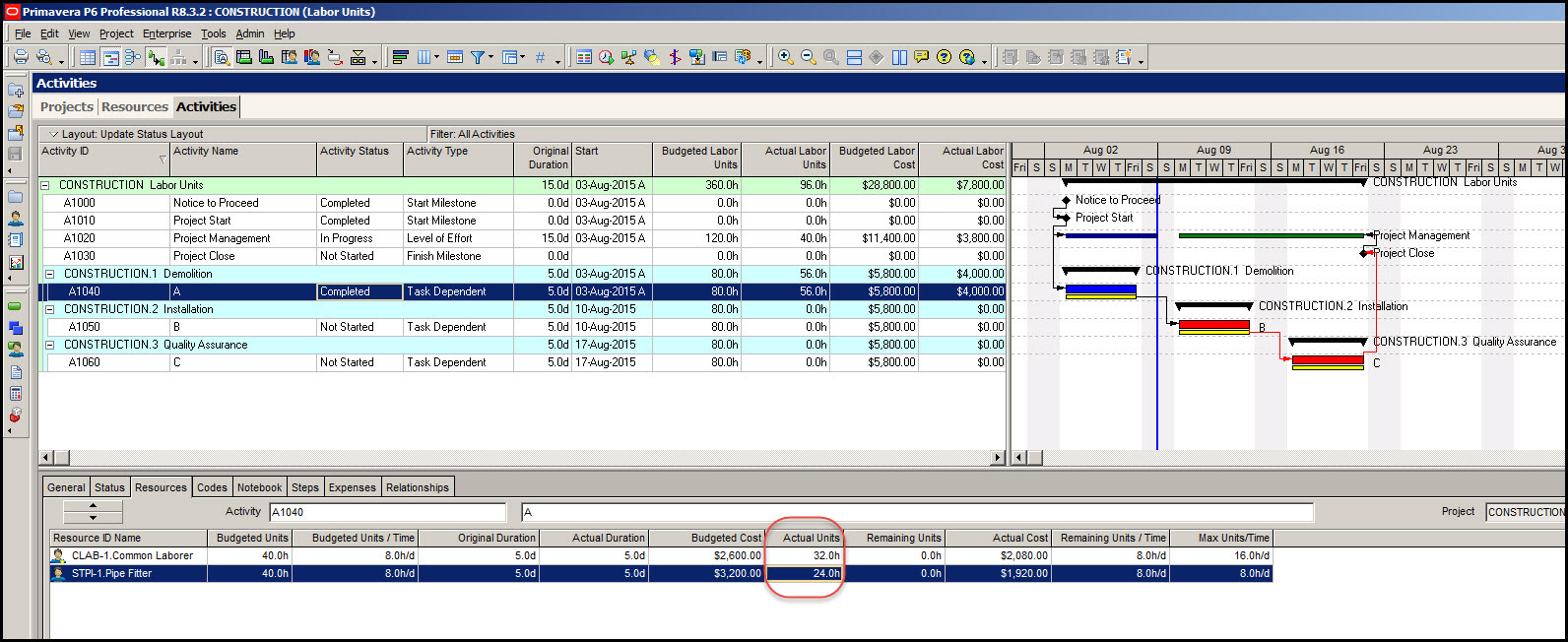
Depois de inserir as unidades reais para cada recurso estamos prontos para mover a data de dados (Data Date) e recalcular o cronograma. Continuar avançando a data de dados uma semana e voltar a calcular o cronograma.
O estado de agendamento resultante é O exibido na Figura 4.
Figura 4
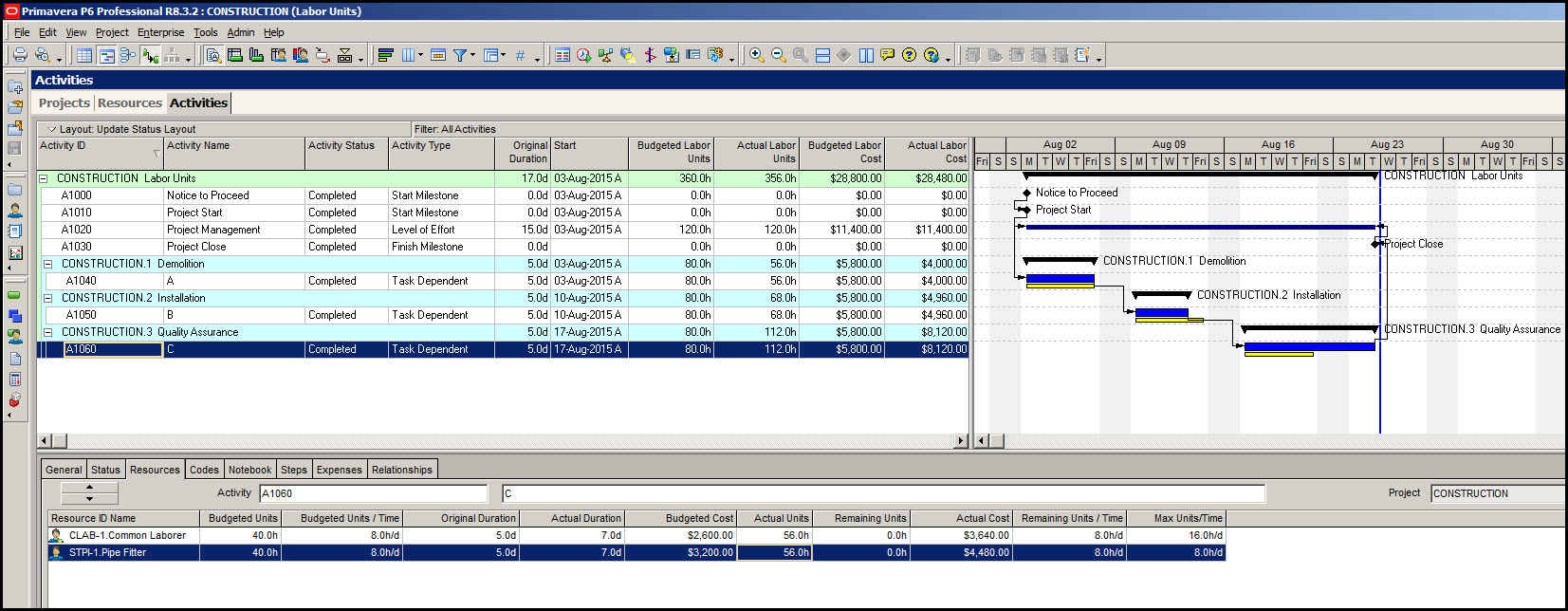
Note que as unidades reais realizadas ficaram pelos valores definidos no momento anterior ao recálculo do cronograma. As unidades de trabalho no separador Status do painel inferior, Figura 5, mostra as unidades de trabalho orçamentados de 80 horas de trabalho e unidades de trabalho reais de 56 horas para os dois recursos atribuídos a Atividade A.
Figura 5
A vista da atividade, Figura 4, mostra também as unidades de trabalho previstas e reais, juntamente com os custos de trabalho previstos e reais. Então a Atividade A necessitou de menos unidades de trabalho do que inicialmente previsto, e o custo associado é, portanto, reduzido.

Atualização de status – 2ª Semana

De novo., o primeiro passo é introduzir o status e duração no separador Status, Figura 6.
Figura 6
No exemplo, a Atividade B começa e termina no tempo. A duração real também foi de apenas 4 dias, em vez dos programados 5 dias.
Agora, com o conjunto de status de atividade indique as unidades de trabalho reais para cada recurso atribuído a atividade B, Figura 7.
Figura 7
Mova a Data Date e recalcule o plano e os dados reais do plano serão os da Figura 8.
Figura 8

Atualização de Status – 3ª semana

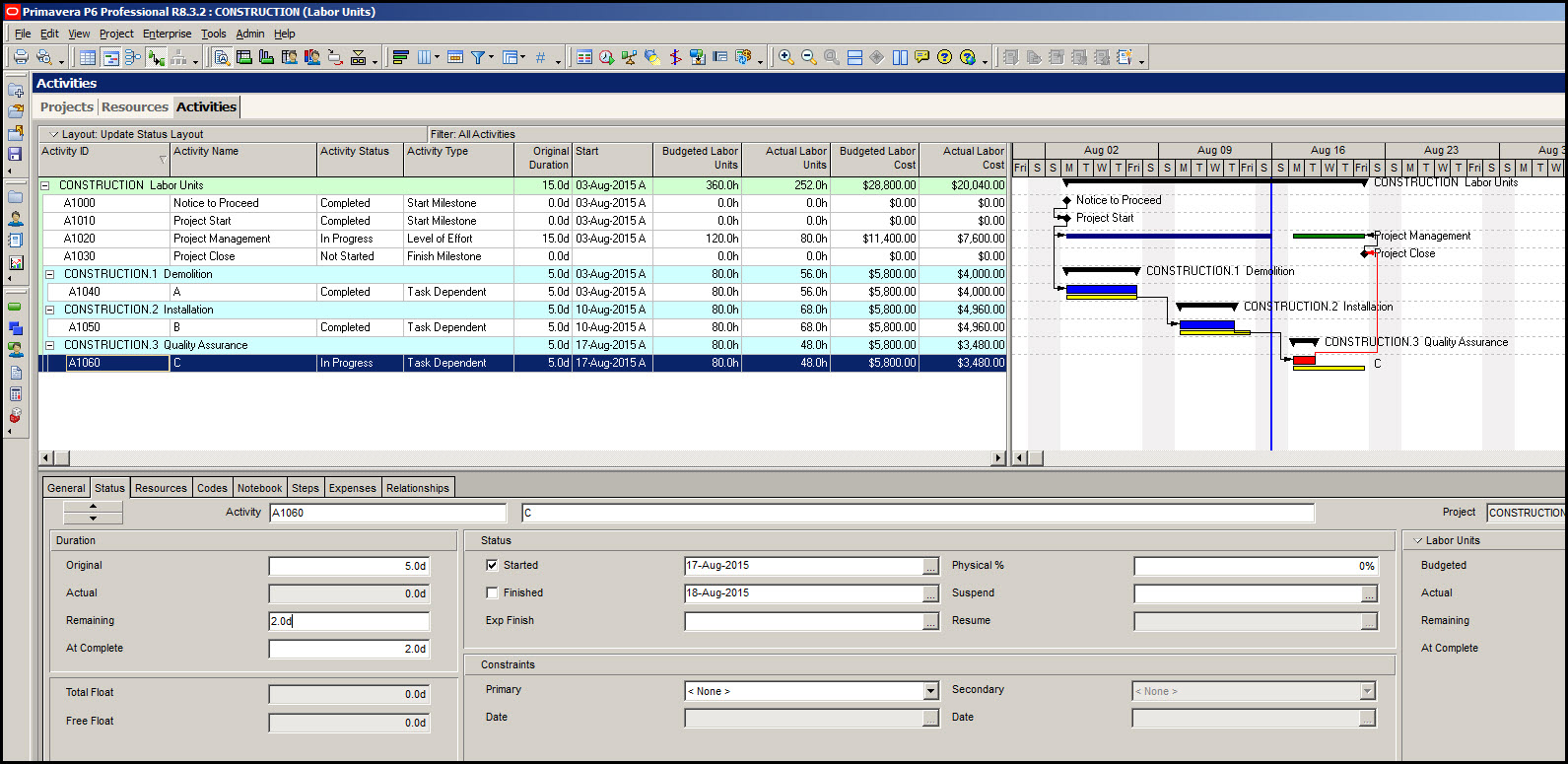
Começamos o status da 3º semana por definir o Started e definido a duração remanescente para 2 dias, Figura 9.
Figura 9
Isto indica que a atividade C está com 2 dias de atraso, porque deveria ter concluído, mas tem um número estimado de dois dias de trabalho que deixou antes de ser concluída.
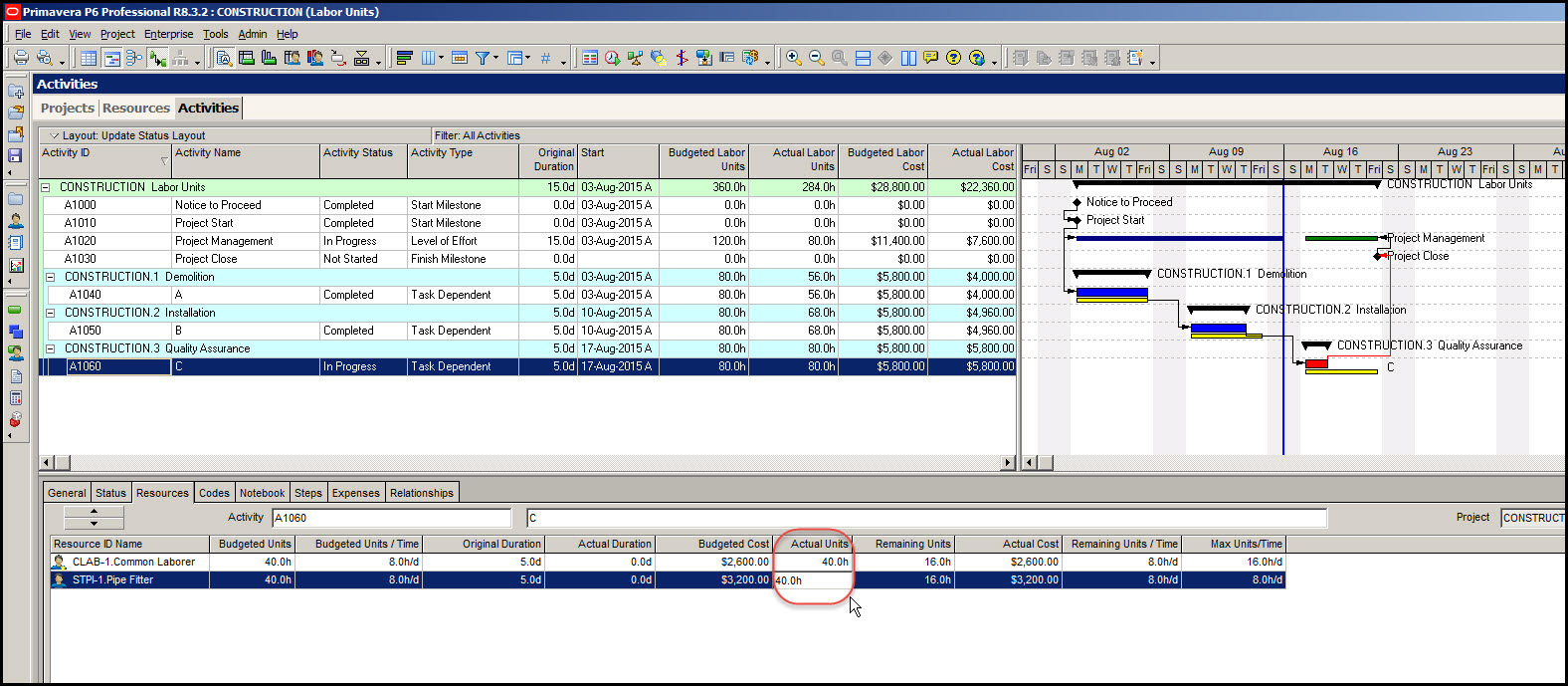
Alterar as unidades reais de cada recurso para Atividade C no separador de recursos de 24 horas para 40 horas, a Figura 10.
Figura 10
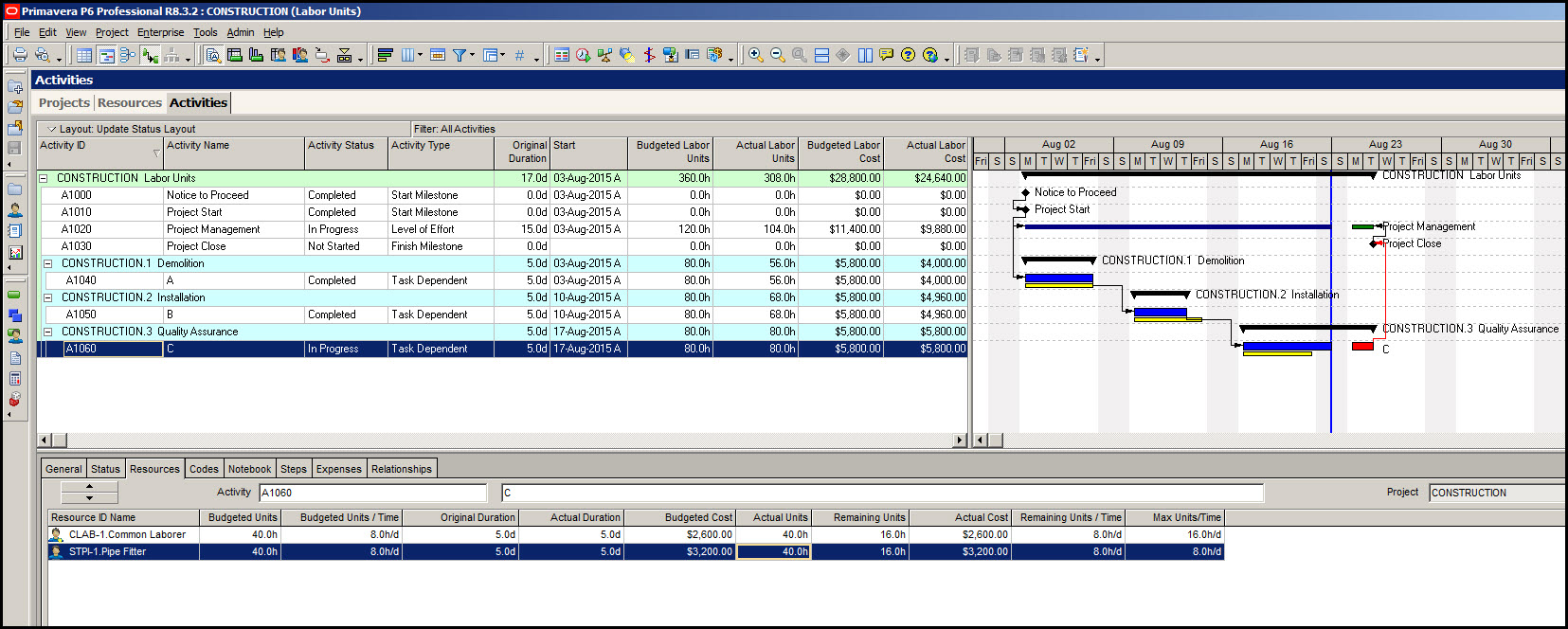
Estes recursos trabalharam 40 horas, mas só completaram 3 dias de trabalho. Mova a Data Date e recalcule o plano, e verá o progresso da Figura 11.
Figura 11

Atualização do Status – 4ª semana

Introduza o status de concluído para a Atividade C. Figura 12.


Figura 12
Note que a duração original era de 5 dias, mas a duração Real é de 7 dias.
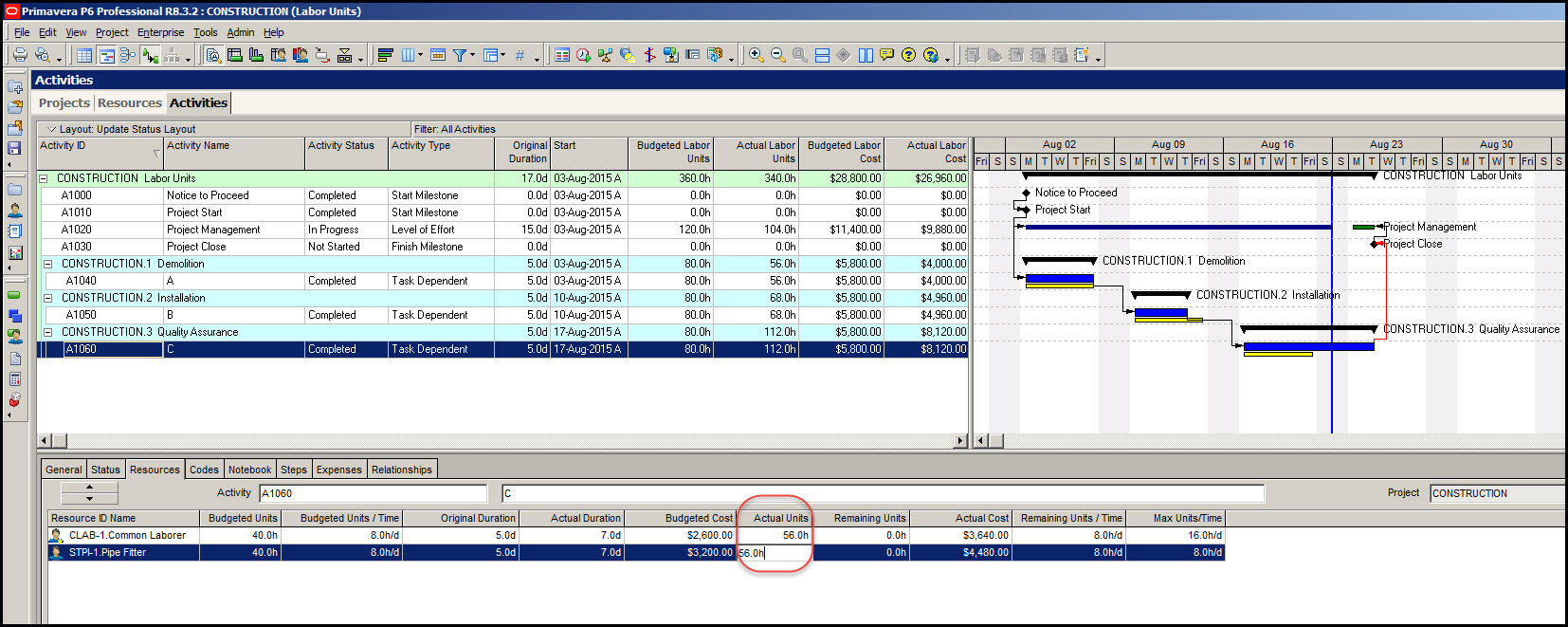
Introduza manualmente os dados de unidades reais para cada recurso atribuído à Atividade C. Figura 13.
Figura 13
As unidades reais para cada recurso atribuído a atividade C foram de 56 horas; 2 dias de atraso e 2 dias acima do orçamento. Mover a data de dados, recalcular o cronograma, e o plano concluído será como na Figura 14.
Figura 14

Em Suma

As unidades reais do trabalho irão manter-se através do processo de cálculo para atividades que terminam no prazo, terminam mais cedo, ou estão atrasadas. A chave é introduzir a data de status de atividade e duração em primeiro lugar e, em seguida, as unidades de trabalho reais para cada recurso atribuído a essa atividade.

Desde que unidades de trabalho foram corretamente introduzidas, o P6 permite o acompanhamento das unidades e os custos do trabalho previstos e reais. Se não for realizada nesta sequência, o P6 irá recalcular as unidades e os custos reais para ser igual aos valores planeados originais.

Adaptado de TenSix

Acompanhar as Labor Units em Atividades com Recursos Múltiplos em P6

Se tiver atividades com atribuições de recursos múltiplos no seu plano, é vulgar, mesmo com dos plano que os recursos nem sempre funcionam as horas exatas que foram originalmente planeadas. Sabe como controlar as labor units no P6 para que as atualizações de progresso sobre os recursos múltiplos nas atividades reflitam com precisão as unidades de trabalho reais despendidas?
É importante, quando controlamos as unidades de trabalho de atividades, em particular, atividades com múltiplas atribuições de recursos, seguir uma sequência adequada de procedimentos. Se os procedimentos não forem seguidos na ordem prescrita, então Primavera P6 irá calcular as unidades de trabalho erradas ao recalcular o cronograma.
Com a sequência adequada, o P6 permite acompanhar as unidades de trabalho orçamentadas e unidades de trabalho reais, e também os custos laborais associados orçamentados e os custos laborais reais. Isto fornece um resumo dos progressos e os custos do plano do projeto bem como avisa quando o plano deixa de corresponder às expectativas.
Neste post descreve-se como usar o Primavera P6 para acompanhar o andamento das atividades com múltiplas atribuições de recursos.
Vamos usar um exemplo simples dum projeto de construção, veja a Figura 1, com três elementos de WBS e três atividades associadas a cada elemento.

Figura 1
Todas as atividades têm a relação padrão Finish-to-Start. Temos dois recursos atribuídos a cada atividade. Note-se que a percentagem de tipo completa de todas as atividades é "física". Queremos saber quanto cada recurso trabalhou nas atividades atribuídas. Também queremos observar as unidades de trabalho previstos para cada atividade, para que possamos determinar o progresso do plano.

Atualização de status – 1ª semana

Pode estar ansioso para introduzir unidades de trabalho de recursos, mas o primeiro passo importante no processo de atualização de atividades com recursos múltiplas é introduzir no status a situação da duração painel de status inferior, a Figura 2.

Figura 2
Introduza o status da atividade, que para o nosso exemplo é "Concluído", marcando as caixas de seleção de status Started e Finished. De seguida rever as durações. Esta primeira atividade é fácil pois tem a duração original e a duração real que são equivalentes. Como a atividade começou no tempo e concluída a tempo a duração efetiva equivale à duração inicial.
Agora, com a condição do status da atividade no lugar, o segundo grande passo é introzir unidades de trabalho de recursos atividade no separador recursos do painel inferior. Para fazer isso, digite as unidades reais para cada recurso. No exemplo da Atividade A, o trabalhador comum funciona 32 horas unidades reais e o Ajustador de tubagem só funciona 24 horas unidades reais, Figura 3.
Figura 3
Depois de inserir as unidades reais para cada recurso estamos prontos para mover a data de dados (Data Date) e recalcular o cronograma. Continuar avançando a data de dados uma semana e voltar a calcular o cronograma.
O estado de agendamento resultante é O exibido na Figura 4.
Figura 4
Note que as unidades reais realizadas ficaram pelos valores definidos no momento anterior ao recálculo do cronograma. As unidades de trabalho no separador Status do painel inferior, Figura 5, mostra as unidades de trabalho orçamentados de 80 horas de trabalho e unidades de trabalho reais de 56 horas para os dois recursos atribuídos a Atividade A.
Figura 5
A vista da atividade, Figura 4, mostra também as unidades de trabalho previstas e reais, juntamente com os custos de trabalho previstos e reais. Então a Atividade A necessitou de menos unidades de trabalho do que inicialmente previsto, e o custo associado é, portanto, reduzido.

Atualização de status – 2ª Semana

De novo., o primeiro passo é introduzir o status e duração no separador Status, Figura 6.
Figura 6
No exemplo, a Atividade B começa e termina no tempo. A duração real também foi de apenas 4 dias, em vez dos programados 5 dias.
Agora, com o conjunto de status de atividade indique as unidades de trabalho reais para cada recurso atribuído a atividade B, Figura 7.
Figura 7
Mova a Data Date e recalcule o plano e os dados reais do plano serão os da Figura 8.
Figura 8

Atualização de Status – 3ª semana

Começamos o status da 3º semana por definir o Started e definido a duração remanescente para 2 dias, Figura 9.
Figura 9
Isto indica que a atividade C está com 2 dias de atraso, porque deveria ter concluído, mas tem um número estimado de dois dias de trabalho que deixou antes de ser concluída.
Alterar as unidades reais de cada recurso para Atividade C no separador de recursos de 24 horas para 40 horas, a Figura 10.
Figura 10
Estes recursos trabalharam 40 horas, mas só completaram 3 dias de trabalho. Mova a Data Date e recalcule o plano, e verá o progresso da Figura 11.
Figura 11

Atualização do Status – 4ª semana

Introduza o status de concluído para a Atividade C. Figura 12.


Figura 12
Note que a duração original era de 5 dias, mas a duração Real é de 7 dias.
Introduza manualmente os dados de unidades reais para cada recurso atribuído à Atividade C. Figura 13.
Figura 13
As unidades reais para cada recurso atribuído a atividade C foram de 56 horas; 2 dias de atraso e 2 dias acima do orçamento. Mover a data de dados, recalcular o cronograma, e o plano concluído será como na Figura 14.
Figura 14

Em Suma

As unidades reais do trabalho irão manter-se através do processo de cálculo para atividades que terminam no prazo, terminam mais cedo, ou estão atrasadas. A chave é introduzir a data de status de atividade e duração em primeiro lugar e, em seguida, as unidades de trabalho reais para cada recurso atribuído a essa atividade.

Desde que unidades de trabalho foram corretamente introduzidas, o P6 permite o acompanhamento das unidades e os custos do trabalho previstos e reais. Se não for realizada nesta sequência, o P6 irá recalcular as unidades e os custos reais para ser igual aos valores planeados originais.

Adaptado de TenSix