quarta-feira, 31 de outubro de 2012

Filtrar dados

A utilização de filtros em P6 é a chave para concentrar o foco nas questões a enfrentar no projecto. Os filtros aplicam-se a actividades, a códigos de actividades, a perfis de uso, a relatórios, etc. O que é que faz um filtro?

Os filtros podem ser ‘default’ 8que não podem ser modificados), global (que são vistos em todos os projectos) e do utilizador. Podem ainda ser criados filtros de layout.

image

Um filtro limita temporariamente os projectos ou actividades que vemos no ecrã, de acordo com o critério estabelecido. Por exemplo. Pode ver os projectos activos ou ver as actividades planeadas para as próximas duas semanas. Pode usar os filtros fornecidos para criar os que são necessários e pode aplicar um ou mais filtros ao mesmo layout.

O novo critério de selecção permite seleccionar valores dentro ou fora dos limites especificados.

Quando introduz um tipo de valor para duração ou unidades no campo Value, o valor é introduzido na base de dados sem ser convertido em horas. Assim, por exemplo, se introduzir 2 d, o valor guardado é 2 dias e não 16 horas. Se não especificar uma unidade quando introduz um valor ( se introduzir 2 em vez de 2d), a unida de tempo por omissão especificadas nas User Preferences (User Preferences à separador Time Units) será a atribuída para cálculo.

Para tornar este filtro disponível para todosos utilizadores, clique no botão Make Global.

Combine os filtros existentes para diminuir o número de actividades seleccionadas. Utilize qualquer combinação de filtros default, global, layout, e user.

Os filtros e a sua combinação são uma poderosa ferramenta do P6 que permite focar a atenção e controlar projectos de grande dimensão com acuidade.

O filtros são exportados com os projectos mas se a exportação for entre duas bases de dados diferentes as suas configurações não são incluídas.

terça-feira, 30 de outubro de 2012

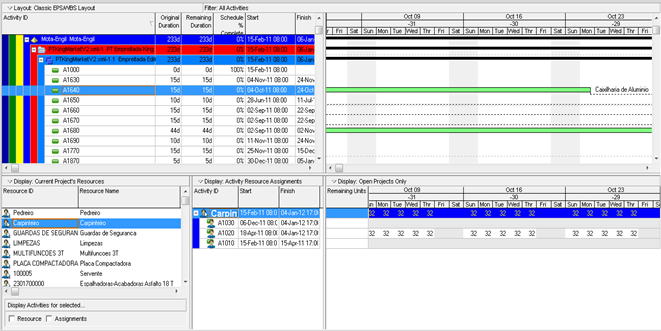
Introduzir manualmente Alocações de Recursos

Quando se especifica numa actividade o total orçamentado ou as unidades planeadas, o orçamentado ou as unidades planeadas para uma atribuição a essa actividade é distribuído de forma uniforme através da duração da actividade, de acordo com a escala de tempo que se escolha.

Semana 1

Semana 2

Semana 3

Semana 4

20h

20h

20h

20h

Contudo, o projecto pode conter actividades em que se sabe que o trabalho será realizado esporadicamente ou ter uma distribuição particular ao longo da duração e com níveis de esforço variáveis. Para estas actividades podemos optar por uma das seguintes soluções para capturar de forma exacta quando se planeia o trabalho realizado na actividade:

  • Atribuir uma curva à atribuição do recurso ou role.
  • Introduzir manualmente os valores do período

Quando se atribui uma curva de recursos a uma atribuição de recursos/role irá ter resultados mais exactos do que a distribuição das unidades regularmente através da duração de uma actividade, o trabalho que planeia realizar por período numa actividade pode não estar totalmente reflectivo pela curva. Como resultado, a performance do plano do projecto não pode ser medida de forma exacta.image

Para alcançar o mais preciso plano de distribuição dos recursos pode introduzir manualmente a alocação orçamentada ou planeada por recurso/role por atribuição na unidade da escala de tempo que escolher (dias, semanas, meses, trimestres, anos ou períodos financeiros).Dos quais falaremos a seguir.


Condições de uso dos blocos futuros de alocação

Ao introduzir manualmente a distribuição dos recursos/roles planeados em blocos futuros de alocação (‘future period assignment buckets’), pode criar uma baseline exacta para medir relativamente ao progresso corrente do projecto. Conforme progride o plano corrente do projecto e se vão introduzindo os dados reais (‘actual’), pode acompanhar a forma como o projecto está a progredir relativamente ao plano comparando os dados orçamentados ou planeados nos blocos futuros de alocação em relação como os reais.

image

Se o trabalho de uma actividade não está a progredir conforme o plano, pode actualizar manualmente as unidades remanescentes dos blocos futuros de alocação, permitindo medir o trabalho remanescente para uma atribuição sem mudar o plano original. Em alternativa, se escolher re-estimar o trabalho futuro com base em mudanças ao plano do projecto, pode editar um blocos futuros de alocação com unidades orçamentadas ou planeadas enquanto a actividade está em progresso; se houver muitas atribuições que exigem re-estimação, pode estabelecer um novo plano base com base nas suas mudanças.

Pode comparar a distribuição de blocos futuros de alocação de um período de um recurso com os custos e unidades reais nos Resource Usage Profile, Resource Usage Spreadsheet, Activity Usage Profile, Activity Usage Spreadsheet, em relatórios distribuídos no tempo e na janela de Tracking.

Pode planear o trabalho do projecto em períodos financeiros definidos, depois de realizar o armazenamento da performance do período (‘store period performance’) pode comparar a distribuição dos recursos que planeou em relação aos dados reais do período passado.

  • Os custos das actividades, incluindo earned value e planned value, são calculados com a utilização da distribuição dos recursos para o período futuro planeado que definiu nas atribuições das actividades.
  • Tem de possuir o privilégio de 'Edit Future Periods' no projecto para poder manualmente introduzir os dados futuros do período.

Parece tudo muito complicado, mas esta é a funcionalidade que permite ao P6 planear com exactidão o trabalho e obter assim resultados adequados e exactos na medida da performance do projecto.

segunda-feira, 29 de outubro de 2012

Modo multiprojecto em continuação

Alguns detalhes sobre o uso dos elementos do projecto em modo multiprojecto, em continuação do artigo anterior sobre este modo de utilização do P6.

Códigos de actividade de nível de projecto – todos os códigos de actividade de projecto são incluídos com o seu próprio projecto quando é aberto em modo multiprojecto. Os tipos de código de actividade são agrupados por projecto e pode adicionar, editar ou remover os códigos de actividade de nível de projecto bem como atribuí-los a actividades dos projectos respectivos. image

Relatórios ao nível de projecto – todos os relatórios globais e relatórios específicos de projecto estão disponíveis para os projectos abertos. Os relatórios propriedade de projectos utilizam o projecto como filtro.

Calendários ao nível do projecto – todos os calendários de nível de projecto são incluídos com os seus projectos correspondentes quando os projectos são abertos, quer sós quer em modo multiprojecto. O layout em modo multiprojecto é agrupado por projecto, assim pode ser mais facilmente adicionar, editar ou remover calendários de nível de projecto bem como atribuí-los às actividades dentro dos respectivos projectos.

Projecto ‘default’ – se estão abertos múltiplos projectos na janela de Projectos, mas o layout não está agrupado por projecto, pode seleccionar o projecto ‘default’ que quer utilizar quando realizar o Schedule, nivelar ou outras funções iniciadas, Escolha Project à Default Project para escolher o projecto entre os abertos que quer utilizar. Marque na lista o projecto que quer como ‘default’.

Layouts de actividade – todos os elementos de nível de projecto como códigos de actividade, estão disponíveis para colunas, agrupamento, filtros, diálogos, etc. Os elementos de nível de projecto são similares aos elementos globais com adicionalmente as seguintes orientações para o modo multiprojecto.

Item

Details

Colunas

Quando vemos os códigos de actividade de nível de projecto como colunas, as actividades que pertencem a outros projectos têm um valor em branco na coiluna.

Grouping

Quando agrupamos por elementos pertencentes a projectos, como códigos de actividade de projecto, os registos de outros projecto são vistos na secção No Code.

Filtros

Quando filtramos por elementos pertencentes a projecto, como códigos de actividade. Quaisquer registos de outros projectos são excluídos pelo filtro.

Copy/Cut e paste ou Drag and drop

Não pode mover elementos da WBS e OBS, despesas e relatórios de um projecto para outro. Só pode mover todos os outros elementos propriedade do projecto dentro da hierarquia seguindo as seguintes orientações:

Calendários, códigos de actividade e documentos não podem ser movidos se qualquer desses elementos está atribuído a uma ou mais actividades no projecto corrente. Os riscos não podem ser movidos entre projectos.

As tresholds e issues podem ser movidas entre projectos. Contudo, qualquer ligação entre issues geradas por tresholds fica quebrada.

Os relatórios não podem ser movidos; os relatórios de nível de projecto podem ser agrupados ou filtrados com base nos dados específicos de projecto

As despesas não podem ser movidas; elas estão ligadas estreitamente com as actividades específicas.

Baselines – nenhuma informação de baseline é guardada ao nível de EPS. Se uma baseline não existe num ou mais projectos, cada um desses projectos usa o plano corrente como baseline primária. Pode seleccionar todos os projectos abertos na caixa de diálogo da baseline e clique adicionar para criar uma baseline de todos os projectos abertos.

Ainda mais umas pequenas orientações para nivelamento de recursos e para acesso a projectos que não sendo essenciais não referimos aqui. Esperamos que possam começar a pensar que este é um modo muito adequado para controlo de subempreiteiros e para divisão do trabalho na equipa de planeamento.

sábado, 27 de outubro de 2012

Trabalhar com múltiplos projectos


Modo projecto simples versus modo multiprojecto

Estamos em modo de projecto singular quando abrimos um único projecto. Quando é aberta uma EPS contendo um ou mais projectos ou quando simplesmente se abre dois ou mais projectos estamos em modo multiprojecto.

Muitas das funcionalidades da ferramenta trabalham do mesmo modo que em projecto singular e em multiprojecto. Está aqui incluído a Tabela de Actividades, a Rede de Actividades e o Gantt Chart também assim acontece com scheduling, applying actuals, leveling resources, risks, thresholds, issues, tracking, e funcionalidades de reporting. Mas as baselines, calendários, códigos de actividade, WP & Docs e OBS têm um funcionamento ligeiramente diferente.image
 

Diferenças de funcionalidades

Alguns exemplos desta diferença são os seguintes: quando se guarda uma baseline em modo multiprojecto, a baselien salva-se para todos os projectos no nó da EPS, mas não para o próprio nó; Neste modo pode atribuir-se calendários de projecto, códigos de actividade e WP & Docs aos elementos do projecto. Pode ainda atribuir elementos da OBS a elementos da WBS, a riscos, tresholds e issues dos projectos.

Em modo multiprojecto, as work breakdown structures e a Organizational breakdown structures de toda a hierarquia estão integradas. Pode também definir relações entre actividades em projectos diferentes dentro da hierarquia da EPS.

Quando se copia e cola uma WBS dentro do mesmo projecto, a WBS, actividades e riscos associados são copiados; os riscos não são copiados quando se copia e cola a WBS para um projecto diferente. Igualmente, quando se copiam e colam actividades dentro do mesmo projecto, os riscos associados também são copiados, mas já não o são quando se copia e cola num projecto diferente.

Os privilégios de segurança de projecto funcionam da mesma forma no modo singular e multiprojecto, ou seja, um utilizador pode aceder a qualquer área da WBS para a qual a OBS do utilizador tenha sido atribuída.

Para simplificar a confusão potencial quando se está em modo multiprojecto , todos os elementos de um projecto seguem uma regra simples: o projecto proprietário dos elementos é o único projecto que pode usar o elemento. Por exemplo, se o Documento A é do projecto A então este documento só pode ser atribuído a actividades do projecto A, mesmo que estejam abertos muitos projectos.

sexta-feira, 26 de outubro de 2012

Mais sobre Reflections

Porque continua a haver incompreensões e erros devidos ao uso inadequado de importantes funcionalidades do P6, gostava de tentar esclarecer o uso das ‘Reflections’ e algumas das questões e problemas que coloca. No final, indico algumas dicas em como usar o processo.

Uma ‘Reflection’ é uma cópia de um projecto que tem as seguintes características:

1) Tem o mesmo nome do projecto original com reflection adicionado ao fim.

2) Internamente contém uma ligação para o projecto original que permite que a aplicação faça a fusão das alterações dentro do projecto original.

3) Tem um status de ‘what-if’.

Depois de criar uma reflexão, pode fazer alterações a ela. Pode, então fundir as mudanças dentro do projecto riginal mantendo os dados activos intactos no projecto original. A criação da reflection facilita os seguintes processo e sequências de trabalho:

· A criação de uma área de ‘sandbox’ para testar diferentes cenários do projecto

· A revisão das alterações realizadas em colaboração com outros utilizadores. Utilizar a reflexão como um projecto intermediário permite rever e aceitar alterações antes de fundir a reflexão de volta ao projecto original.

· Rever as mudanças de um projecto através da exportação de uma reflexão como um ficheiro .XER. pode assim ser enviado o ficheiro a utilizadores exteriores que podem importar este ficheiro para a sua base de dados, Depois de realizarem alterações ao projecto, os utilizadores externos podem exportar o ficheiro e enviar o ficheiro .XER resultante de regresso. Ao importar o .XER de volta à reflexão pode então decidir que alterações manter quando fizer a fusão com o projecto original.

Então, assim pode fundir a reflexão no projecto original, mantendo os dados do projecto activo intactos.
 

Notas

O menu de context ‘Merge Reflection into Source Project’ szó estará disponível quando selecciona a reflexão para a qual tem acesso de superuser. Tem de ter também acesso superuser ao projecto original associado com a reflexão. Adicionalmente, o projecto original não pode ser aberto em modo Exclusivo por outro utilizador nem poderá ser objecto de check out.

Atenção que as alterações que são feitas aos seguintes campos de uma reflexão resultarão em novas entradas adicionadas ao projecto quando se fizer a fusão com o projecto original. Assim, tenha atenção a Project ID, Activity ID, Resource ID, Role ID, Cost Account, and Price/Unit.


Preveja sempre previamente as mudanças

Quando escolhe no menu de contexto ‘Merge Reflection into Source Project’ , se houver mudanças para fundir o sistema responde com a opção de 'Preview Changes to Project’. De seguida, escolha as mudanças que quer fundir da reflexão para o projecto original. Há duas formas de ver as mudanças, ou agrupadas na ‘Preview Changes to Project’: por área de assunto e por actividade. Por omissão a caixa de diálogo organiza-se por actividade. Quando se vêem as mudanças por actividade, aparecem caixas de verificação na coluna de ‘Merge’ por linhas de actividade. Isto irá permitir seleccionar quais as actividades serão fundidas no projecto original.

· Se houver actividades com mudanças, todas as marcas das actividades estarão seleccionadas.

· Marcar ou desmarcar uma caixa de verificação np agrupamento por actividades terá um efeito correspondente na área de assunto mesmo não estando disponíveis caixas de verificação. Garanta que o botão ‘Activity’ está marcado se precisa de compreender ou mudar quais as actividades serão fundidas.

Dica

Se a aplicação detectou actividades que mudaram, serão activados dois botões: ‘Select All’ e ‘Clear All’. Pode utilizar estes botões para poupar tempo se tiver muitas actividades a considerar.

quinta-feira, 25 de outubro de 2012

O Perfil de Uso das Actividades

Utilize o perfil de uso das actividades (‘Activity Usage Profile’) para ver valores de custo e unidades para actividades no projecto aberto ao longo do tempo de acordo com as escalas de tempo especificadas. O perfil de uso das actividades mostra as atribuições dos recursos para todas as actividades ou para as actividades seleccionadas na tabela de Actividades, na ‘Activity Usage Spreadsheet’, ‘Gantt Chart’, ou na ‘Activity Network’.

O perfil de uso das actividades pode mostrar recursos de labor, non-labor e material e custos de despesas e unidades de labor e non-labor alocadas às actividades no projecto ao longo do tempo. Os custos e unidades alocados às actividades para cada período na escala de tempo são representados como barras verticais. Pode ainda mostrar curvas para identificas os custos cumulativos ou as unidades ao longo do tempo.

O perfil de uso das actividades pode ser adaptado e customizado para;

  • Especificar o tipo de informação que quer mostrar.
  • Mudar a escala de tempo.
  • Customizar as barras e o fundo.
  • Mostrar os dados reais de períodos passados ou valores de dados reais.
  • Mostrar os valores de unidades e custo para quer as datas remanescentes mais cedo como mais tarde.

image

· Guardar quaisquer destas mudanças de forma a que possa sempre aceder ao mesmo conjunto de informação sobre as actividades, ou partilhar o perfil de uso das actividades com outras pessoas.

Pode filtrar o perfil de uso das actividades para incluir todas as actividades mostradas no layout de topo ou incluir só as actividades que selecciona nessa layout. Pode, ainda, filtrar o layout de topo para incluir só aquelas actividades que correspondem ao período de tempo que seleccionámos no layout de baixo.

Dicas

  • Se aplicar filtros à tabela de actividades, Gannt Chart, Activity Spreadsheet ou Activity Network, estes filtros também se aplicam ao perfil de uso das actividades.
  • Quando mostra uma escala de tempo de um período financeiro e mostra os dados para todos os projectos (em vez de só para os projectos abertos), os dados de actividade e recurso devem ser sumarizados por período financeiro para mostrar de forma exacta os dados dos projectos fechados. Se possuir direitos de administração, para garantir que os dados de actividade e dos recursos são sumarizados por período financeiro quando se sumarizam os projectos, escolha Admin à Admin Preferences e seleccione o separador Options, e marque ‘By financial periods’.image
  • O custo do valor planeado e as curvas de Earned Value Cost podem mostrar valores diferentes no perfil, mesmo se o o total dos valores de Planned Value Cost e Earned Value Cost são os mesmos nas colunas de tabela de Actividades. Isto ocorre quando uma actividade tem uma despesa com uma configuração de Accrual Type of Start of Activity ou End of Activityemvez de Uniform over Activity. Como estas são uma despesa feita por uma vez e as curvas de planned value e earned value são cumulativas (representando valores distribuídos ao longo do tempo), o planned value distribuído é diferente do earned value distribuído, mesmo que os valores totais sejam os mesmos.

O perfil de uso das actividades é uma das ferramentas mais usadas para reporting significativo da produção dos projectos pelo cruzamento que permite oferecer entre as escalas de tempo e o trabalho a realizar.

Luis Quintino

quarta-feira, 17 de outubro de 2012

Opções de configuração de nivelamento de recursos

Quais são as opções que devemos estabelecer antes de começar a usar a função de nivelamento no P6. Para ver essas configurações temos de abrir Tools à Level Resources.

clip_image002

1) ‘Automatically level resources when scheduling’: Esta opção nivela os recurso todas as vezes que se recalcula o projecto (Schedule).

2) ‘Consider assignments in other projects with priority equal/higher than’: Seleccione se quiser incluir alocações noutros projectos dentro da prioridade de nivelamento especificada quando se determina se um recurso está ou não sobre alocado. São consideradas as alocações em projectos fechados. Por exemplo, marca esta opção e especifica a prioridade de nivelamento 5 e a opção definida irá nivelar todos os projectos com prioridade de nivelamento de1,2,3,4 e 5.

A prioridade de nivelamento vai de 1 (mais alta) a 100 (mais baixa). A prioridade de nivelamento é definida no separador General da janela de Projectos.

3) ‘Preserve scheduled early and late dates’: seleccione esta opção para preservar as datas mais cedo e mais tarde que foram calculadas durante o processo de ‘scheduling’.

4) ‘Recalculate assignment costs after leveling’: selecione isto para recalcular os recursos e as funções (roles) nos projectos. Use esta opção para calcular recursos / funções que têm atribuídas taxas múltiplas.

5) ‘Level all resources”: seleccione para nivelar todos os recursos.

6) ‘Level resources only within activity Total Float’: Seleccione esta para atrasar actividades com conflitos de recursos só até à sua data de fim.

7) ‘Preserve minimum float when leveling’: A quantidade folga que se pretende manter quando as actividades são atrasadas devido a conflitos de recursos.

O valor introduzido neste campo é convertido automaticamente em horas. O valor é convertido em horas com base nas horas por período de tempo definidas nas definições de Tools à AdminPreferences ou no calendário do projecto, dependendo da preferência definida (AdminPreferences à separador Time Periods). Assim se introduzir o valor de 5d ele automaticamente converte esse número no nº de horas configurado.

8) ‘Max percent to over-allocate resources’: pode especificar a percentagem máxima em que a disponibilidade do recurso pode ser acrescida durante o nivelamento. Esta opção pode ser usada no caso em que sabemos que podemos sobre alocar um recurso até determinada percentagem. Este recurso então será sobre alocado por este valor no caso de que os valores de folga para estas actividades não possam ser ajustados.

9)Leveling Priorities’:

a) ‘Field Name’: indica os campos pelos quais podem ser priorizados os recursos quando se nivela. As prioridades são utilizadas só nos casos em que mais do que uma actividade «luta» pelo mesmo recurso ao mesmo tempo.

b)Sort Order’: a ordem pela qual são nivelados os recursos de acordo com o campo definido. Faça um duplo clique para escolher Ascending, Descending, ou Hierarchy (opõa que surge só nos campos que são hierárquicos).

c) ‘Add’: adiciona outra prioridade de nivelamento.

d) Remove: Remove uma prioridade de nivelamento.

segunda-feira, 15 de outubro de 2012

Começar os projectos com o pé direito

A preparação é uma parte chave na gestão de projecto. Se o projecto não começar de forma correcta irá ter problemas como refazer o trabalho, O âmbito indeterminado, atrasos no plano, má estimação, etc. Embora alguns pensem que o importante é saltar para o trabalho com as duas mãos, o gestor de projecto precisa de ajudar a oferecer um ponto sólido de partida para o projecto. Este ponto de partida é que muitas vezes determina se o projecto vai ou não ter sucesso, representa o ponto de partida do projecto e da equipa, e merece todo o tempo e esforço que se faça para garantir que se apoia em sólidos alicerces. Não se pode saltar às cegas para qualquer coisa que não está perfeitamente compreendida pela equipa.IMG_2259
 

O âmbito

A gestão do âmbito é uma parte importante da gestão de projecto. Muitos projectos iniciam-se com a visão de uma pequena cascata e os stakeholders acabam a dizer que querem as Cataratas Vitória. A gestão de âmbito irá ser uma parte da gestão de projecto ao longo de toda a sua vida, mas há alguns passos que o gestor de projecto deve tomar no início para minimizar as questões com o deslizar do âmbito.

O primeiro passo é definir o âmbito para o projecto; esta definição não tem de ser muito detalhada, mas tem de ser compreendida por todos os envolvidos. O segundo passo (e muito mais difícil) é obter aprovação formal para o âmbito. Esta assinatura pode ser de um documento legal ou pode ser um acordo entre o sponsor e o gestor do projecto. Em qualquer dos casos, é necessário sublinhar para todos que se o âmbito for alterado terão de haver alterações do projecto. A definição de âmbito deve ser claramente compreendida antes de começar o trabalho ou existirão problemas no futuro.
 

Baseline

Depois de o âmbito ter sido definido e acordado pode então ser desenvolvido um rascunho dum plano base. Este não terá de incluir todas as pequenas actividades que serão realizadas pela equipa do projecto, mas deverá incluir as milestones chave e o desenho de como o trabalho do projecto será executado. Esta baseline inicial será o primeiro passo para o plano completo do projecto que será desenvolvido e actualizado durante o projecto. Tal como o âmbito, esta baseline preliminar deve ser compreendida e formalmente acordada pelos stakeholders e o sponsor do projecto antes que o trabalho do projecto se inicie. Conforme esta baseline inicial vai sendo desenvolvida, o gestor do projecto deve apresentar e definir como serão os status do projecto apresentados ao sponsor do projecto durante a sua execução.


Organização da equipa

Um último ponto que deve ser compreendido cobre a equipa que irá trabalhar no projecto e que é a necessidade de estabelecer a forma de funcionamento da equipa. Dê a conhecer a todos os recursos quem é que está na equipa e quais são as suas funções nesta. É muito importante comunicar quem será responsável por quê e como prestará contas desta responsabilidade ao gestor de projecto.

Ser aberta e honesto acerca do trabalho do projecto e como o projecto será gerido é o melhor caminho para pôr, de imediato, a equipa do projecto a colaborar. Fazer com que a equipa de projecto esteja motivada de início para o trabalho do projecto passa assim por todos conhecerem as funções e as responsabilidades mútuas.

Kenneth Darter e LQ

domingo, 7 de outubro de 2012

O que é o nivelamento de recursos?

O nivelamento de recursos é uma importante funcionalidade no processo de gestão de projecto durante a fase de planeamento mas é uma das opções mais raramente utilizada em Primavera. O nivelamento de recursos ajuda a garantir que a procura de recursos não excede a respectiva oferta.

Quando se nivela os recursos o Primavera P6 segue os processos seguintes:

1. Os requisitos dos recursos de todas as actividades programadas são comparados com a quantidade máxima disponível na ocasião do nivelamento.

2. Uma actividade é atrasada se está disponível só um número de recursos insuficiente em qualquer altura da duração da actividade.

A quantidade máxima para um recurso é determinada através da opção de Max units/time para um recurso particular no Separador de Recursos.

clip_image002

Vamos considerar que temos um recurso denominado Consultor com o Max units /time de 6h/dia e este recurso foi alocado a duas actividades que ocorrem no mesmo dia. O requisito para este recurso seria 12 h/dia mas ele só pode trabalhar 6 h/dia. Assim o recurso é considerado sobrealocado.

Pode verificar se os recursos estão sobrealocados no seu projecto se for ao Resource Usage Profile e activar a Limite Line.

clip_image004

A linha vermelha no gráfico irá mostra o número de unidades sobrealocadas para o seu recurso.

clip_image006

Quando souber quais os recursos no seu projecto que estão sobre alocados, pode então utilizar a opção de ‘Level Fessources’ no menu Tools para nivelar os seus recursos.

quarta-feira, 3 de outubro de 2012

Global Change em Primavera P6

O processo de ‘Global Change’ ajuda-nos a realizar mudanças às actividades e aos seus atributos (atribuição de recursos, despesas de projectos, etc.) com base em filtros seleccionados no procedimento respectivo. Pode utilizar a ‘Global Change’ para editar os valores existentes ou atribuir novos valores. Por exemplo, pode criar uma global change para atribuir recursos a um grupo de actividades.

Para utilizar ‘Global Change’ tem de ir a Tools à Global Change.

clip_image001

Nesta janela pode ver algumas das ‘global changes’ predefinidas e criadas quando se instala a base de dados com os projectos de exemplo.

Vamos escolher um exemplo em que pretendemos mudar a Duration % Complete de actividades começadas em 1 de Setembro de 2012 dentro da WBS “Zona 1” até 50%.

1) Para adicionar uma nova ‘Global Change’ clicamos em New.

2) Abre a janela ‘Modify Global Change’ e será necessário introduzir os parâmetros necessários.

clip_image003

3) A’ Subject Area’ é a primeira opção que deve ser escolhida antes de adicionar dados. Há três escolhas:

a. Actividade – Escolha este assunto se necessita mudar atributos da Actividade tais como Duração, Tipo de Actividade, etc.

b. Alocação de Recursos à Actividade – escolha esta área se quer alterar os atributos da alocação dos recursos tal como unidade orçamentadas, unidades Reais, etc.

c. Despesas de Projecto – Escolha esta opção se quiser realizar mudanças às despesas de Projecto.

4) Depois de escolhida a área de assunto pode definir o nome da ‘Global Change’ para mais tarde a poder identificar.

clip_image005

5) A escolha dos parâmetros de IF, Then e Else é a parte mais importante da ‘Global Change’.

a. Parâmetro de IF – define a condição de filtro em que as actividades ou recursos podem ser escolhidas para mudança global.


Parâmetro IF

if

Parameter

Is

Value

High Value


(All of the following)


where

WBS

Equals

Zone 1

-

And

Actual Start

Equals

01/09/12

-

Neste exemplo o P6 irá filtrar as actividades da WBS Zone 1 em que o Actual Star é igual a 01/09/12.

Nota – quando se escolhe ‘all of the following’ a mudança abrange todos os dados que o parâmetro de IF satisfaz.

b. Parâmetro THEN – define as mudanças para especificar aos dados do projecto depois de satisfeitas as condições do parâmetro de IF.

Neste caso:

Then

Parameter

Is

Parameter/ Value

Operator

Parameter/Value


Duration % Complete

=

50%

-

-

c. Parâmetro ELSE – define a mudança a fazer aos dados do projecto quando as condições de IF não são encontradas. Neste caso, pode fazer outras alterações às actividades que em que a “WBS não é Equal a Zone 1”

Depois de proceder às alterações acima a ‘Global Change’ terá esta informação. clip_image007

Finalizada a criação dos parâmetros da ‘Global Change’, deverá clicar em ‘Change’ para aplicar as mudanças ao projecto aberto.

segunda-feira, 23 de julho de 2012

Global Change para substituir recursos

O Global Change é uma das ferramentas que agilizam a utilização do P6 e permitem realizar actividades complexas de forma eficiente e simples.

Vamos criar um script de Global Change para substituir Recursos num projecto aberto. Assim:

1. Criar um novo script de Global Change indo a Tools, Global Change.

2. Seleccione "Activity Resource Assignments" como ‘Subject Area’.

3. Introduza o seguinte na secção If:

Where Resource ID Name     equals     Resource A.

Se não pretender alterar os recursos em todas as actividades, pode adicionar declarações de If adicionais para filtrar as actividades apropriadas.

4. Introduza o seguinte na secção Then:
Resource ID Name     =     Resource B

clip_image002

Quando se substitui uma alocação do recurso A pelo Recurso B a atribuição não irá manter as definições de units/time, price/unit por omissão. Estes valores serão obtidos do dicionário de recursos para a nova atribuição de recurso.

Se pretende que a atribuição de recursos mantenha as mesmas ‘Remaining Units/Time’ deve alterar as preferências do utilizador em Edit, User Preferences no separador ‘Calculations’. Aí, assegure-se que está seleccionado ‘Always use current assignment's Units per Time and Overtime’. De outra forma, serão susbstituídos os ‘Remaining…’ pelos ‘Default Units/Time’.

clip_image003

segunda-feira, 18 de junho de 2012

Razões para falhar a mudança

As iniciativas de mudança nas organizações, como a implementação de processos novos ou alterados ou a utilização de novas aplicações para processos de negócio, falham muito mais vezes do que os responsáveis gostariam, mas isso é uma característica destas actividades que não deixa de acontecer só por que queremos. Há algumas razões principais que fazem com que estas iniciativas falhem e se as conhecermos talvez consigamos gerir e utilizar a nosso favor.


Uma visão pouco clara

A mudança atinge todos. Temos de fazer com que a visão para a nossa mudança seja mesmo muito fácil de entender para que toda a gente compreenda. A criação de uma visão clara significa trazer para cima da mesa aquilo que se pretende mesmo atingir. Se é implementar um processo para a gestão de projecto ou se é melhorar as taxas de sucesso dos projectos? Será que é a generalização de ferramentas de gestão de projecto como o Primavera P6 ou a recolha de melhores dados para gerir os custos dos projectos?

Uma das formas de garantir que a visão é clara é estabelecer como é que sabemos que alcançamos o propósito. Pense nas métricas que pode utilizar e que o ajudem a avaliar qual a proximidade para o seu objectivo. Conhecer como é que o sucesso se apresenta ajuda toda a equipa a trabalhar com efectividade na sua direcção.


Comunicação deficiente

Se perguntar qual é o maior factor de risco de uma iniciativa de mudança a resposta é: as comunicações. Algumas companhias até são muito boas a comunicar de cima para baixo e assim os projectos de mudança são lançadas com banda de música e foguetes. À superfície, pelo menos, todos sabem o conteúdo da última newsletter do projecto e como o trabalho deles irá contribuir para os objectivos gerais.

Mas a comunicação funciona nos dois sentidos. Para cima a comunicação é também importante. A comunicação das pessoas afectadas pela mudança para aqueles que a estão a implementar. Como estão as coisas a correr na linha da frente? Somente com métodos de comunicação efectiva para reunir o feedback é que quem dirige o projecto sabe como é que a mudança está a ser entendida – e, assim, se irá mesmo ser possível alcançá-la.


Falta de apoio na cultura da organização

A implementação de uma estrutura de processos numa companhia com uma cultura aberta e em rede irá funcionar com muita dificuldade. De igual forma, uma função de gestão de projecto altamente colaborativa sem apoio em metodologias estruturadas irá lutar para ter sucesso nas indústrias reguladas dos nossos dias. As grandes ideias de mudança são só início da viagem!

Teremos de conseguir que a forma como iremos implementar forneça um novo modelo de cultura para o negócio. Se não o conseguir, então mude, em primeiro lugar, a cultura.


Falta de direcção de topo

Infelizmente isto acontece todo o tempo e em todo o lugar. O responsável executivo da liderança da iniciativa muda de posição na companhia ou perde o foco e, no final, a mudança falha. Tem de haver sempre alguém no topo como proprietário da mudança e decidindo acerca da direcção das actividades que esta exige para ser alcançada. Esta pessoa é aquela que explicará aos colaboradores nas reuniões por que é que a mudança é tão importante. Será responsável, claro, pelo orçamento e prestará contas pelo resultado alcançado. Se perdermos o líder da mudança, considere parar o processo de mudança – pelo menos até conseguir encontrar outro executivo que funcione como campeão da mudança.


Declarar o sucesso demasiado cedo

Contratar um director não é um sucesso. Instalar o novo software não é um sucesso. Muitas iniciativas de mudança enfraquecem e morrem porque se instala um estado de «deixar andar». Há muito mais para fazer o sucesso de uma mudança do que o ligar de um interruptor. Nos dias iniciais a novidade pode ser suficiente para obter alguns benefícios, mas com o tempo, a não ser que haja apoio, as pessoas voltam às velhas formas de fazer as coisas.

Não desmobilize a equipa da mudança demasiado cedo. Assegure-se que a mudança transitou de facto para o negócio como a forma usual de fazer as coisas e resolva todas as questões que sejam colocadas. O melhor é descontinuar totalmente as formas antigas de os colaboradores fazerem as coisas. Os campeões da mudança de cada equipa podem ajudar porque podem descobrir lacunas e apoiar os colegas.

Mas o conselho mais importante é pensar naquilo que, no final, queremos alcançar. Se conhecemos o objectivo final, aquilo por que estamos a trabalhar, articulando e comunicando com outras pessoas torna-se muito mais fácil. Planeie para o estado final, garanta que sabe o que é que você quer e torne possível a todos realizarem a viagem até lá consigo.

segunda-feira, 14 de maio de 2012

Melhor Gestão de Projecto na recuperação económica

Não há nada de bonito nesta recessão económica. A economia está a mudar, muitas companhias estabelecidas no mercado estão a desaparecer ou sofrem processos de compra e de fusão, as indústrias estão a operar em modo de sobrevivência preocupadas por evitar riscos que as possam colocar em vulnerabilidade. Para sobreviver, as grandes empresas têm de se manter na vanguarda da inovação e das tendências de mercado.

Mas nem tudo tem sido negativo!

Aparentemente com a queda de empresas lentas e ineficientes afectadas pela recessão, foram criadas oportunidades para outros negócios florescerem. Para as companhias que conseguiram ultrapassar estas grandes dificuldades e estão a navegar no actual horizonte de negócios, jogar pelo seguro não é a forma de ter sucesso, mas também não o é avançar sem cuidados.

Um factor chave que faz a diferença nas empresas é a execução inteligente dos projectos. Actuar sobre os projectos que são mais lucrativos e agindo com margens de erro muito pequenas, permitirá que os negócios sejam capazes de maximizar o valor das suas actividades e assegurar que irão operar com lucro nos anos seguintes.
 

Manter o projecto dentro do prazo

Quando se trata do sucesso dos projectos este é o aspecto mais importante. É essencial aplicar métricas às realizações, mas quando queremos recolher a informação adequada para esse efeito podemos levar imenso tempo. Se estabelecermos inícios e fins claros para as actividades poderemos aplicar métricas valiosas de tempo que façam sentido para os stakeholders do projecto e, sobretudo, para o cliente, que verá o resultado comparado com a métrica de baseline.

O estabelecimento de uma baseline é obrigatório na realização de um projecto com métodos sérios e métricas com valor.
 

Do custo do projecto

A maioria das empresas não conhece o verdadeiro custo por projecto e isso pode conduzir a um mundo de trabalhos. Se sabe quais são os projectos que estão ser lucrativos poderá alocar os recursos a projectos com um perfil similar e estar mais confiante na sua performance e no sucesso. Mantenha curtos os elos de comunicação nestes projectos e monitorize constantemente a medida em que eles estão alinhados com o custo e o orçamento.

Estes dados ajudarão a determinar quais os clientes que permitem manter as margens e aqueles que pela sua actuação impedem ou dificultam o progresso e reduzem ou destroem as margens.
 

Utilize eficientemente as ferramentas

Qualquer ferramenta é tão efectiva como a pessoa que a está a usar. Mesmo o melhor software irá falhar se não tivermos um plano para o utilizar. Isto não significa que o software possa ser optimizado. Quando temos de gerir projectos múltiplos e os dados complexos que estão associados com a sua realização, uma ferramenta que agregue e prepare os dados automaticamente pode poupar muito tempo e confusão enquanto fornece uma visão clara e transparente sobre o estado dos projectos.
 

Desenvolva sem receio os projectos

Executar consistentemente os projectos e realizar valor é muito importante. Para isso tem de assumir projectos inovadores que requerem algum risco. O segredo está em saber quando e como assumir esses riscos. Pode ajudar muito poder avaliar os recursos disponíveis e determinar, a partir dos dados da experiência, quais os tipos de projectos mais lucrativos. Armados com essa informação, mesmo quando um projecto atrasa, não deve ser muito difícil recuperar. Mas mais do que isto, por tentarmos novos projectos continuamos a melhorar e a refinar as métricas de sucesso.

Agora chegámos ao tempo de começar a quebrar a estagnação associada à recessão. Os novos projectos levam a novos clientes, o que conduz à melhoria das margens e dos lucros e a vantagens competitivas. Estará aí um mundo de oportunidades se alterarmos as nossas perspectivas, nos equiparmos com metodologias e ferramentas. Mas muitas companhias persistem escondidas nos seus abrigos de crise.

Temos de tomar a iniciativa para nos colocarmos na cabeça da corrida.

LQ

quinta-feira, 12 de abril de 2012

A WBS (Work Breakdown Structure) em P6


Cada projecto tem a sua hierarquia própria de WBS com o elemento de nível superior WBS a ser igual ao de cada nó da EPS ou projecto. Cada elemento da WBS pode conter níveis mais detalhados ou actividades ou ambos.

Uma WBS é uma hierarquia do trabalho que deve ser feito para concluir um projecto e define um produto ou serviço a ser produzido. A WBS é estruturada em níveis de detalhe de trabalho, começando com o produto final em si, e então é decomposta em elementos de trabalho identificáveis.
Ao criar um projecto, o gestor de projecto desenvolve primeiro a WBS, atribui documentos para cada elemento da WBS, e, em seguida, define as actividades para realizar o trabalho do elemento. Para além das tarefas de documentação e atribuição da actividade, cada elemento da WBS tem também um calendário atribuído, configurações específicas de cálculo valor ganho e um elemento da OBS definido como responsável por todo o trabalho incluído no elemento da WBS.
 

Usar a WBS para planeamento de alto nível

O uso da WBS nas etapas de planeamento de um projecto é benéfico para a sumarização de dados ainda não associados com os projectos.
A hierarquia da WBS pode conter datas previstas, os orçamentos previstos e valores de resumo. As informações financeiras são usadas ​​de forma intermutável entre os projectos e seus elementos de WBS, assim pode usar os valores de orçamento pré-estabelecidos e informações de financiamento definidas para elementos WBS imediatamente para o seu projecto e actividade respectivas. O orçamento e o plano de despesa podem ser os únicos a representar os dados financeiros para o nível WBS, ou podem reflectir os dados do orçamento de distribuição estabelecidos para o projecto. A informação de sumário pode ser agrupada para qualquer nível WBS que especificar.
 

Usar milestones ponderadas na WBS

O P6 oferece vários métodos de calcular o desempenho da percentagem de conclusão. Um dos métodos é atribuir milestones ponderadas ao nível da WBS. Para cada elemento da WBS seleccione a opção de WBS Milestones Percent Complete no separador de Earned Value, e de seguida defina tantas milestones quantas necessitar e atribua a cada uma um nível de importância ou peso.
Conforme o progresso se realiza vai marcando a conclusão das milestones respectivas e o P6 Professional calcula a performance da percentagem de conclusão do elemento da WBS com base no seu peso, independentemente das actividades de mais baixo nível.
Há assim mais do que um meio de acompanhar de forma física a realização de um projecto.

terça-feira, 13 de março de 2012

Calcular o EVM do Current Project

Durante o curso do projecto o plano muda de acordo com a situação corrente mas podemos analisar a medida do Earned Value contra a Baseline, isto é, relativamente ao que foi planeado anteriormente. Para saber qual é o Earned Value relativamente ao Current Project deve fazer o seguinte:
1. Vá a Project à Assign Baselines e seleccione o Current Project como Project Baseline.
clip_image001
2. Ao nível da Enterprise é necessário ir a Projects à seleccione o Projecto e no separador Settings escolha a Baseline para os cálculos de earned value como Baseline do projecto.
clip_image002
Depois de escolher estas configurações o cálculo do Earned Value será feito relativamente ao projecto corrente. Mas é necessário, ainda, ter em conta uma configuração importante que irá afectar os cálculos.
3. Em Admin à Admin Preferences à Earned Value é necessário seleccionar o cálculo de Earned Value. No próximo post explicaremos detalhadamente as razões desta configuração.
clip_image003
Budgeted Values vs. At Completion Values especifica aw iremos usar ou o Budgeted Cost ou At Complete Cost como base para os calculus de Earned Value.
Planned Dates vs. Current Dates especifica se usamos o Planned Start/Planned Finish ou o Start/Finish para a actividade como as datas pelas quais se irá calcular o Earned Value.

sexta-feira, 17 de fevereiro de 2012

O cálculo do ROI para as ferramentas de empresariais de gestão de projecto

Quando é desenvolvido o business case para implementar as ferramentas de gestão empresarial de projecto, tal como o Primavera P6, existem muitas reduções de custo as quais, muitas vezes, não são tomadas em consideração. imageEsta lista que não é exaustiva, pode ser adicionada às reduções de custo que podem ter sido já apontadas para criar a justificação da selecção da ferramenta EPPM P6. 

Um forte business case com um ROI melhorado que, não só cria poupanças adicionais, mas também pode conduzir a oportunidades de financiamento numa implementação empresarial constituirá mais uma razão para o sucesso e revisão dos benefícios obtidos.

Podemos no business case extrapolar todos os custos estimados abaixo a partir do custo anual do uso do sistema.

  1. Custo da Oportunidade – Realização atrasada de Projectos estratégicos

  • Os projectos críticos para a missão da companhia custam perda de rendimento de oportunidade e de quota de mercado

Custos: Rendimento potencial estimado por mês e perda de quota de mercado

  1. Tempo reduzido da gestão para apagar fogos

  • Melhor controlo e informação atempada significa menos tempo perdido a tratar de problemas.

Poupanças: horas estimadas de gestão gastas

  1. Custo do Trabalho extra

  • Planeamento e controlo melhorado irá significar menos uso de trabalho extra para cumprir os prazos.

Poupanças: Média de Horas extra por semana.

  1. Custo do aumento do custo de recursos dos empreiteiros

  • Devido á não optimização dos recursos internos
  • Evitar o último recurso de usar recursos de empreiteiros para a solução do problema

Poupanças: Média de custo de incremento dos recursos de empreiteiros

  1. Custo da falha do projecto

  • Planear os projectos melhor
  • Expor os problemas mais depressa
  • Realizar acções correctivas cedo

Poupanças: melhoria da taxa de custo estimado de falha de projecto

  1. Custo de sobre alocar recursos

  • Desgaste dos recursos devido ao cansaço
  • Custos do recrutamento

Poupanças: Aproveitamento do tempo e redução de custos de recrutamento.

  1. Custo da inexactidão da informação – ultrapassagem de custo

  • As decisões baseadas em dados incorrectos conduzem ao acréscimo dos custos dos projectos

Poupanças: Melhoria por projecto da percentagem estimada de acréscimo de custos

  1. Redução do trabalho redundante

  • Redução do esforço duplicado e melhoria do foco na prioridade dos projectos

Poupanças: Redução das horas estimadas do pessoal e redução do número de recursos.

  1. Redução do trabalho refeito

  • Qualidade melhorada do trabalho através de processo standard e acesso a documentos de referência no Plano do Projecto.

Poupanças: Redução estimada das horas de trabalho em percentagem

  1. Custo da produtividade devido a inadequação das competências do pessoal em relação com os requisitos

  • As funções e competências requeridas são inerentes ao plano e são evitadas as inadequações

Poupanças: percentagem do pessoal afectado

  1. Redução das reuniões de status com o pessoal

  • As reuniões são mais focadas com informação concisa na info0rmação de status dos recursos de projecto e portfólio

Poupanças: Número estimado de horas de pessoal por rteunião

  1. Tempo de recolha de informação para reuniões de status e relatórios

  • A preparação das reuniões é muito mais fácil, rápida e os relatórios focam-se nas áreas de preocupação.

Poupanças: Horas de tempo estimado despendido na recolha de informação e preparação.

  1. Produtividade incrementada com base em práticas consistentes

Poupanças: 1% das horas por ano vezes o nº de pessoas vezes a taxa horária.

segunda-feira, 13 de fevereiro de 2012

Análise de Risco do Projecto: O que é e porquê fazer?

Os planos de projecto são, evidentemente, acerca do futuro tudo o que trata do future tem certa incerteza associada. Quando se estima a duração da actividade em 5 dias está intrinsecamente assente que isto pode provavelmente não ser assim mesmo. Pode haver uma pequena quantidade de incerteza ou uma grande, mas alguma haverá com certeza.clip_image002

Como resultado da incerteza acerca das durações das actividades, qualquer estimativa da data de conclusão do projecto é só isso, uma estimativa. Esta será válida tão só as estimativas das durações das actividades se verifiquem como verdadeiras. Como há sempre muitas actividades, é quase certo que muitas delas tomem menos tempo que o estimado enquanto outras levarão mais tempo que o estimado.

Assim, na realidade o fim do projecto é provável que não possa ser projectado de forma tão determinística como o CPM e o PERT, mas esteja, talvez, dentro de um limite de datas que se pode espalhar simetricamente à volta da estimativa. (Na realidade é pior do que isso. O uso de estimativas determinísticas também introduz um preconceito de tal forma que as estimativas tendem sistematicamente para serem optimistas.)

A Análise de Risco do Plano (Schedule Risk Analysis) é uma técnica que reconhece esta incerteza ao substituir a duração determinística para cada actividade pela distribuição representando os limites das durações prováveis. Existem métodos analíticos para processar as distribuições de probabilidade em casos simples, mas as redes de projecto são normalmente muito complicadas para que estes possam ser aplicados.

A solução é utilizar uma simulação Monte Carlo. Isto é como simular um evento da vida real através do lançamento de dados, só que isto é feito num computador. Os computadores podem gerar aquilo que é denominado como números pseudo-random. Não são verdadeiramente ao acaso, porque eles podem ser reproduzidos se alguém conhecer o mecanismo de geração: utilizando estes números pseudo-random, podemos gerar séries de distribuições desejadas e estas são usadas numa simulação Monte Carlo para simularem sistemas físicos sobre um grande número de cenários gerados ao acaso.

A simulação Monte carlo tem aplicações em muitas áreas. No contexto de uma rede de projecto, a simulação Monte Carlo:

Usa uma amostra da distribuição definida pelo utilizador para cada duração da actividade.

Faz uma análise de caminho crítico (CPM) com base nas durações da amostra.

Armazena os resultados desta análise de tempo (geralmente de uma forma sumária como um histograma).

Repete os passo de 1 a 3 várias centenas ou milhares de vezes.

No fim deste processo pode produzir histogramas representado a probabilidade das distribuições de qualquer resultado de interesse, que geralmente incluem datas mais cedo e mais tarde de início e datas de fim, folga livre e total e custo para cada actividade.

Como resultado, a data de fim estimado do projecto e outras milestones importantes são representadas por distribuições de probabilidade em vez de estimativas com um único ponto. Assim em vez de prever que o projecto será completado em determinada data – uma previsão que o mais certo é ser errada – podemos fazer previsões mais realistas tais como «há 90% de hipótese que o projecto termine até 31 de Maio.»

Mas, talvez a razão mais importante para fazer uma análise de risco é o equilíbrio anteriormente mencionado, que significa que uma estimativa de um só ponto da conclusão do projecto realizada através de um determinístico CPM ou PERT não está muitas vezes nem dentro dos limites representados pela distribuição probabilística produzida pela análise de risco. A razão para isto é um fenómeno denominado merge bias.

UM equilíbrio fundido (merge bias) ocorre sempre que dois ou mais caminhos convergem numa rede e a incerteza acerca das suas durações é tal que qualquer dele pode tornar-se crítico. Para ilustrar este equilíbrio fundido, considere uma actividade que só tem dois predecessores que correm em paralelo. Suponha que cada uma possa levar qualquer coisa como de 1 a 6 dias com probabilidade igual. E suponha, ainda, que elas não ocupam fracções de um dia. (Isto pode parecer um pouco artificial e até é. No entanto, isto permite que o ponto a ser feito por analogia com o lançamento de dados e sem nos envolver numa montanha de cálculo.)

A duração esperada para cada actividade individual é, claro, de 3,5 (já que 1+2+3+4+5+6 todos divididos por 6): mas qual é o tempo esperado para ambos para se concluírem? A tabela seguinte mostra todos os 36 resultados possíveis para o par de actividades, que pode ser simulado pelo lançamento de dois dados. (Assim , por exemplo, se a primeira levar 5 dias e a segunda só 3 dias. O tempo tomado por ambas para serem completadas é 5 dias e pode ser visto na tabela.


1


2


3


4


5


6

1

1

2

3

4

5

6

2

2

2

3

4

5

6

3

3

3

3

4

5

6

4

4

4

4

4

5

6

5

5

5

5

5

5

6

6

6

6

6

6

6

6

Das 36 possibilidades, só uma tem 1 como máximo enquanto 11 têm 6 como máximo. Assim tendo só dois caminhos paralelos podemos ver que o tempo que leva a realizar ambas as actividades é provável que seja maior do que a estimativa determinística de 3,5 dias. Se fizermos as contas vemos que o valor esperado é na realidade quase 4,5 dias. Com 3 actividades paralelas, o valor esperado é quase de 5 dias e com 5 actividades é cerca de 5,4 dias. E com 10 é de 5,8 dias. A convergiram claramente para 6 conforme o nº de caminhos paralelos aumenta).

Outra forma de olhar para isto é declarar a Lei de Murphy de uma forma menos pessimista do que Murphy.

“Se houver muitas coisas que possam correr mal então pelo menos uma irá correr mal.”
Numa rede de projecto com caminhos paralelos, basta um caminho correr mal para atrasar a conclusão do projecto. (correr mal significa tão só durar mais do que o esperado. Isto não implica que foi feito algum erro, mas pode ser só o resultado da inevitável incerteza envolvida na estimativa original). É isto o merge bias.

“Nestes assuntos a única certeza é que nada é certo.”  (Plínio o Velho)

sexta-feira, 10 de fevereiro de 2012

Opções de Scheduling por omissão

As opções de origem de Scheduling são as constantes do separador General. Por omissão nada está seleccionado no separador Adavanced.

  • Use Expected Finish Dates.
  • Quando schedulling as actividades progredidas use. Retained Logic.
  • Calcule o lage de star para start: Early Start.
  • Defina as actividades críticas como: Total Float menos ou igual a zero.
  • Calcule o Float com base na Finish Date de: cada projecto.
  • Calcule o Total Float como: Finish Float = Late Finish - Early Finish.
  • O Calendário para fazer o schedulling do lag da Relação: Calendário da Actividade Predecessora.

clip_image002

segunda-feira, 6 de fevereiro de 2012

Como criar um filtro de look-ahead com base na corrente Data Date

Na vista de Activities, vá para View, Filters. Clique em New, crie o seguinte filtro ajustando-o para as suas necessidades específicas.

Exemplo: O filtro seguinte selecciona todas as actividades planeadas entre a Data date e duas semanas depois da Data Date.

clip_image002

  1. No campo de Parameters, seleccione Early Date.
  2. No campo Is, seleccione o is within range of.
  3. No campo Value, selecione DD - Earliest Data Date
  4. No campo High Value, selecione DD - Earliest Data Date e adicione um incremento de tempo que é requerido.

Os valores válidos devem estar no formato + 4W. Em que o ‘+’ pode ser quer ‘+’ como ‘-‘, indicando o futuro ou o passado. O número será o número de horas/dias/semanas/meses e em que a letra indica (H)oras, (D)ias, (W) semanas, (M)esses ou (Y) Anos.

Note: Este filtro pode ser modificado para seleccionar qualquer limite com a introdução de datas adaptadas através dos campos ‘Value’ e ‘High Value’.

Outro Exemplo: seleccionar as actividades que tem trabalho planeado entre a Data Date e duas semanas depois da Data Date.

clip_image004

Remaining early start e Remaining early finish cobrem todas as actividades, incluindo milestones, que não foram ainda iniciadas ou estão em progresso durante o espaço de tempo especificado.

Para incluir actividades que não estão planeadas iniciar, mas estão agendadas para trabalharem durante o intervalo de tempo do filtro de Lookahead, adione a linha:

OR Activity Status equals In Progress

clip_image006

A capacidade para criar um filtro de lok ahead com a utilização do ‘within range of’ em P6 é um pedido de funcionalidade adicional.