quarta-feira, 4 de junho de 2014

Chegar a acordo com a Data de Conclusão

Por definição todos os projetos tem de ter uma data de fim. A forma como o planeador e o gestor do projeto chegam a essa data e como a equipa de projeto enfrenta a data de fim varia muito de projeto para projeto. Nada tem mais efeito na equipa do projeto que a data de conclusão do mesmo, e não há nada que crie mais stress nas pessoas que estão envolvidas efetivamente no trabalho do que a forma como é compreendida a data de conclusão por todos. Chegar a acordo com a data de fim, significa conseguir ganhar para a data de conclusão todos os envolvidos no projeto. Todos tem de acreditar que o projeto pode ser feito até essa data.
Em termos gerais, temos três diferentes maneiras de encontrar a data de fim de um projeto e se as entendermos isso ajudará a equipa a chegar a acordo com isto.

A data indicada

Quando a data de conclusão é indicada pelo cliente ou pela gestão, o gestor do projeto tem de aceitar isso e planear o agendamento do projeto à volta desta data de fim. Embora isto não seja a forma ideal de planear um projeto é a mais comum no mundo de hoje. Se o gestor de projeto tenta puxar a data para mais tarde, o cliente pode decidir encontrar uma nova equipa para realizar o trabalho.
Esta é a data mais difícil para chegar a acordo internamente porque muitas vezes não faz qualquer sentido para a equipa. O gestor de projeto vai ter de equilibrar entre a realidade do agendamento para encontrar a data; terá compreender que âmbito pode ser realizado para cumprir a data indicada. Terá de ser compreendida também a necessidade que está por detrás da indicação da data de fim, pois apesar das aparências muitas vezes esta data não é arbitrária e, se a compreendermos, será mais fácil aceitá-la. Aceitar a data significa ainda enfrentar os riscos envolvidos na realização deste deadline forçado e gerir cuidadosamente o âmbito do projeto dentro dos constrangimentos de datas.
 

A data agendada do projeto

O exato oposto da data indicada é a data agendada do projeto. Esta decorre da inclusão de todo o trabalho no software de agendamento, são anotados os constrangimentos e os recursos atribuídos e o software analisa e calcula a data em que o projeto irá terminar. Esta é possivelmente a forma mais fácil de chegar a acordo com esta se tivemos em conta, de forma verdadeira, todas as variáveis.
Por exemplo, se o agendamento foi calculado com calendários de 60 horas ou semanas de 80 horas de trabalho e se as atividades foram agendadas sem flexibilidade. Então esta data agendada será tão arbitrária como uma qualquer data definida por alguém sem nenhum conhecimento do projeto. Para que a data seja adequada necessita do envolvimento do gestor do projeto e do planeador na criação de um plano com datas realistas dentro dos constrangimentos de recursos e âmbito.

A data negociada

A terceira forma de obter a data de conclusão é negociar a data com o cliente. Muitas vezes, esta negociação vai cair entre a data indicada e a data agendada e, embora possa não ser a ideal o gestor de projeto pode ter capacidade de a tornar aceitável desde que os riscos estejam sob controlo e sejam revistos durante a negociação. Espera-se que todos fiquem de acordo com a data depois da negociação e que isso envolva uma compreensão do que foi alcançado e quais os compromissos resultantes da negociação.
Este é o processo do bom senso e é aquele que resulta do esforço de obter a data mais adequada para todas as partes. No decurso do projeto é esta a data que decorre dos processos de atualização e revisão bem como das extensões de tempo necessárias a enfrentar as mudanças nos constrangimentos e nas necessidades afirmadas pelo cliente.


terça-feira, 27 de maio de 2014

Detalhes da Operação de Atualização em Nível 3 pelo Planeador

Vamos passar pelos passos detalhados que o planeador faz durante o acompanhamento do projeto.
 

Passo 1 – Refletir o progresso do trabalho realizado no período

0) Não fazer nada nas atividades já concluídas.

1) As atividades que já se iniciaram no período anterior de atualização e que estavam previstas terminar no período corrente:

  • Se a atividade foi concluída marque a data de conclusão.
  • Se a atividade não foi concluída a sua nova data de fim prevista deve ser indicada. Pode fazer isto de duas formas: ou perguntando ao responsável qual a estimação de conclusão e introduzindo a duração remanescente correspondente, ou introduzindo uma percentagem de progresso e deixando que o software calcule a data de fim. Os empreiteiros usam geralmente o primeiro método pois oferece mais flexibilidade.

· Vamos analisar os dois métodos:

Uma atividade tem uma duração original de 20 dias e se iniciou há 10 dias. O seu progresso está nos 50% na data de recolha do status. Quando se pergunta, os respo9nsáveis dizem que a atividade só pode estar concluída em mais 20 dias. Se utilizarmos o primeiro método, iremos definir a data prevista de fim pela introdução de uma estimativa de 20 dias de dias remanescentes. Assim, de uma duração inicial de 20 dias a duração atualizada será de 30 dias.

Se utilizarmos o segundo método e introduzirmos 50% de progresso o software irá calcular a duração remanescente em 10 dias (como 50% de progresso em 10 dias dá que os 100% serão completados em 20 dias).

Vemos assim, que devido ao progresso não linear da maioria atividades, o primeiro método é mais adequado que o segundo.

2) A atividade iniciou-se no período anterior e não está prevista a sua conclusão no período reportado

O planeador pode mudara a duração remanescente, se necessário, após informação dos responsáveis acerca da duração estimada.

3) A atividade está previsto iniciar-se no período de status

  • Se a atividade se iniciou de fato, introduza a data real e, se necessário, atualize a duração remanescente
  • Se a atividade não se iniciou no período sob reporte, coloque uma data prevista de início como um constrangimento, conforme indicação dos responsáveis (estes constrangimentos ultrapassam a lógica). Modifique a duração original, se necessário.

Nota: não estenda a espera com um lag já quer isto não é lógico: a razão para o atraso não é um lag entre duas atividades.

4) Atividade que não estava nem prevista iniciar nem terminar no período.

Como esta atividade está ligada a predecessores, poderá ter avançado no agendamento do plano como resultado da lógica dos seus sucessores devido a início ou fim no período de reporte e atualização.

Adicionalmente, o planeador pode ter alterado a duração remanescente, se necessário.
 

Passo 2 – Corrija a rede das atividades com a última informação disponível.

  • Deve refinar a lógica do plano e a duração das atividades com informação mais precisa agora disponível, por exemplo, tempo de entrega do equipamento, quantidade de trabalho das atividades, etc.
  • Isto permite ainda a adição ou apagar de atividades. Na realidade a intensidade dum plano aumenta quando o tempo de fim se aproxima: a sua densidade será alta nos 3 meses anteriores ao fim, média entre 3 a 6 meses e baixa para além dos 6 meses.

Por exemplo, logo que a informação sob a categoria de equipamento começa a ser conhecida, deve então ser identificada singularmente bem como o tempo de entrega, ou a adição de mais tempo para a sua execução e entrega, etc. As atividades de engenharia, procurement e construção do equipamento serão separadas através da criação de mais atividades.

Recalcule e verifique o impacto na data corrente de conclusão.

Analisar o caminho crítico, corrigir algum erro ou engano para evitar impacto desajustado na data de conclusão.

Não vá mais além deste tipo de correções. Em particular, não altere a sequência ou duração das atividades a não ser para refletir a verdadeira execução antecipada e a última informação disponível.

Isto oferece a tendência ou previsão, reflete a data verdadeira estimada para a conclusão com base no progresso real e a última informação à data.

Até este ponto o que o planeador fez foi refletir o verdadeiro status do projeto e derivar daí a tendência e nada mais.
 

Passo 3 (se necessário) – Replanear para reverter à data de Conclusão Original

Este passo, que exige tempo e requere a assunção de compromissos de várias partes, não tem necessidade de ser realizado em cada atualização mensal. Adicionalmente e ao fim de dois meses até pode ter sido resolvido o atraso na data de conclusão.

Quando a revisão e o replaneamento são necessários para recuperar até à data de conclusão original e acordada, deve ser feito o seguinte:

Rever o caminho crítico

  • Revisitar cada caminho crítico, verificar a correção da sequência, retirar ligações lógicas desnecessárias, ajustar a sequência se necessário, ajustar a duração das atividades com base na última informação à data, tal como datas de entrega de equipamento, volumes de trabalho, última informação sobre a sequência da construção.
  • Se o passo anterior não for suficiente para reverter para a data de conclusão acordada, identificar alguma mudança na lógica, tal como realizar atividades em paralelo, decompor atividades, etc. ou redução na duração que possa permitir a reversão para a data de conclusão. Discuta com as partes envolvidas: Engenharia, Procurement e Construção e obtenha o seu acordo e adesão. É muito importante nesta etapa obter tais compromissos.
  • · Finalmente, descreva e explique a base de todas as mudanças no plano e na narrativa de atualização, para:

- Criar a confiança de todos e em particular do Cliente, de que estas mudanças da lógica / duração são sólidas.

- Garantir que as mudanças são totalmente evidentes para todos, para que cada um assuma as ações adequadas que lhe respeitam a ele na sua execução.

Adaptado para português de Hervé Baron.

quinta-feira, 15 de maio de 2014

Atualização do Plano e Extensões de Tempo

Os contratos especificam como é que um Empreiteiro tem direito a uma extensão da data de conclusão devido a eventos atribuíveis á Companhia cliente e estes devem ser determinados no âmbito de uma situação com estes fatores:

  • A data de conclusão deve ser entendida pelo impacto do evento, tal como é demonstrado pela lógica do plano.
  • Assim só haverá direito a uma extensão da data de conclusão se o evento afeta o caminho crítico da rede do plano, ou seja, a cadeia de atividades sem folga.
  • Portanto o cálculo da extensão de data de conclusão está portanto totalmente dependente da integridade da rede do plano.

O que caracteriza essa integridade:

A. Corresponde à integridade do plano inicial, submetido para revisão do Cliente e, após aprovação, transformado em baseline.

B. A integridade de cada atualização do plano.

O propósito deste post é fornecer alguma orientação para a realização das atividades envolvidas com o ponto 2 – atualizações do plano.
 

Atualização regular do plano

O contrato requer que o empreiteiro atualize o plano do projeto periodicamente (usualmente o período definido contratualmente e é o período de 30 dias de calendário) e a evidência de que a data contratual do projeto se mantém e quais as milestones contratuais foram alcançadas ou atrasadas.

No final de cada período, a atualização consiste em introduzir:

  1. A data de início real das atividades que começaram de fato durante o período;
  2. A data de conclusão real das atividades completadas durante o período;
  3. As durações remanescentes de cada atividade que se encontra em progresso;
  4. Qualquer evento que ocorreu no período entre as duas datas de atualização e que causou um atraso ou modificação à rede do plano do projeto.
  5. As modificações à rede de atividades do plano resultantes do melhor conhecimento alcançado durante o período acerca do projeto, como uma melhor precisão nas estimativas de quantidades, nos volumes de trabalho, na sequência, etc. que permite refinar o plano para a frente.

Portanto a atualização consiste em ajustar o agendamento do tempo de acordo com a passada performance e refinar o plano das atividades futuras.

Quando se atualiza o plano (de acordo com os 5 passos acima), o planeador usa e baseia-se num conjunto de informação, incluindo:

  • Relatórios do trabalho real completado, documentos emitidos, ordens de compra colocadas, etc.
  • Atas de reunião, permitindo identificar as questões, sobretudo as emitidas pelo Cliente que devem ser refletidas.
  • Registo de tendências, identificando questões.

Logo que estes 5 passos são realizados, o planeador irá calcular de novo o plano, realizando um forward pass, o que irá fornecer as últimas datas previstas para as atividades futuras e a Data de Conclusão do Projeto (PF).

A previsão da PF é uma estimativa que irá mudar na próxima atualização do plano. Não têm de ser tomadas ações em cada atualização do plano mesmo que a data de conclusão deslize para além da data de conclusão requerida.

Se a PF se mantiver consistentemente atrasada por várias atualizações do plano (por exemplo, por 3 períodos sucessivos), o Planeador deverá considerar um passo 6 na atualização do plano: Replanear.

6.   Isto irá consistir numa revisão dos caminhos críticos, da sequência e duração das atividades e da identificação das mudanças que podem ser feitas à execução, tal como realizar atividades em paralelo, incrementar os recursos para reduzir a duração das atividades, altera a sequência do trabalho ou o método, de forma a rever ter para a data original de PF.

Numa perspetiva contratual e comercial, a atualização do nível 3 do plano é altamente crítica visto que o nível 3 é a única ferramenta que identifica totalmente e suporta a existência de uma ligação causal entre os eventos e as suas consequências: um atraso das atividades do caminho crítico.

Só com suporte no nível 3 pode o Empreiteiro estabelecer firmemente o seu direito a uma Extensão de Tempo (ET) e identificar a parte responsável.

Extensão de Tempo

Se um evento importante impacta o caminho crítico, só esta trabalho de replaneamento permitirá quantificar a dimensão desta ET e, como consequência, o custo que o Empreiteiro poderá reclamar (custos derivados do tempo).

Os caminhos críticos ficarão definidos com maior precisão e serão alterados durante a execução do projeto. Como o impacto ao caminho crítico está na base do cálculo de uma ET, é essencial que as atualizações do plano reflitam adequadamente o caminho corrente e o caminho crítico.

Isto significa que o plano de nível 3 deve estar baseado no plano de execução atualizado pelo Empreiteiro do Contrato por forma a permitir avaliar o verdadeiro impacto de qualquer evento.

Todos os atrasos, adicionalmente, com origem no Cliente devem ser refletidos na atualização do plano já que é obrigação do Empreiteiro pelo contrato atualização regular do nível 3 com todos os impactos.

Não registar um evento de atraso minimizará o direito do Empreiteiro a uma Extensão de Tempo. está assim entendida a importância de planear e acompanhar o nível 3 com rigor.

segunda-feira, 12 de maio de 2014

Monitorização efetiva do progresso da engenharia

O progresso da engenharia é normalmente medido pela atribuição de um peso, normalmente o número necessário de horas homem necessários para cada atividade / realização. Uma vez que a atividade é executada, de seguida é emitida a sua entrega, e as horas homem correspondentes são ganhas.

O progresso ganho dividido pelo número total de homens-hora dá a percentagem de progresso.

À medida que cada atividade de engenharia / entrega está prevista em determinada data, é possível antecipar o progresso que deveria ser ganho na data determinada. Isto denomina-se progresso planeado.

No período regular, geralmente numa base mensal, o progresso real de cada atividade / entrega é medido em relação ao progresso planeado. Um progresso real menor do que o progresso planeado pode mostrar a falta de recursos e a necessidade de uma maior mobilização para voltar ao valor do plano, depois de uma nova previsão da curva de progresso.

Embora tal medida de progresso seja usada comummente, ela pode ser enganadora. Reflete muito bem o progresso da engenharia em si próprio, mas não a forma como está a engenharia a suportar o plano do projeto.

 image

Vejamos um exemplo:

Vamos considerar que a Engenharia deve emitir duas requisições de materiais, uma de urgência para um item de equipamento que tem peso no projeto e um outro que é necessário mais tarde. A Engenharia vai ganhar progresso qualquer que seja a requisição que emite, mesmo ao colocar o projeto em atraso por emitir em primeiro lugar a requisição não urgente.

Vê-se, assim, que a medida do progresso acima definida, por si só é insuficiente. Deve ser complementada por meio de monitorização que garanta que as Milestones importantes são atendidas.

Estas Milestones são, antes de tudo, os associados com a emissão da requisição para o equipamento. Estes Itens de espera longa (Long Lead Items) têm naturalmente de ser adquiridos antecipadamente. Todos os equipamentos e produtos finais devem, ser adquiridos logo que a sua definição técnica permita. Na realidade, o desenvolvimento de engenharia é altamente dependente de informações de fornecedores. Quanto mais cedo as ordens de compra são colocadas tanto mais cedo as informações do fornecedor estarão disponíveis.

Em seguida vêm as Milestones associadas com aquisições de materiais em granel de apoio à construção, tais como o aço, o cimento, a tubulação, etc.

Em seguida, vêm as Milestones associadas à Construção. Estes correspondem a pré-requisitos para o início de qualquer trabalho no local e sofrem ainda das restrições do próprio site.

Mesmo quando as entregas de engenharia estão em sequência, a medida de progresso de engenharia pode ainda ser enganadora, uma vez que só irá refletir a quantidade de trabalho de engenharia concluído e não a frente de trabalho aberta para a construção.

Vamos considerar, por exemplo, que duas fundações estão para ser lançadas. A primeira é uma grande fundação e a segunda uma pequena. Emitir o desenho de qualquer fundação grande ou pequena vai permitir à engenharia ganhar o mesmo progresso, embora este vá abrir frente de trabalho muito diferente para Construção.

Assim verifica-se que há a necessidade de medir a Frente de Trabalho entregue.

No caso das fundações, por exemplo, isto será realizado monitorizando a quantidade cumulativa de betão (m3) de todos desenhos de fundações.

image

A produção de uma curva S, que mostre quer as quantidades planeadas e as realmente realizadas dará uma imagem verdadeira da forma como a engenharia está a suportar os trabalhos de construção. Pode o mesmo ser realizado para o aço, ou para as toneladas de tubagem planeadas e instaladas na frente de trabalho.

Estas curvas de progresso, que mostram as frentes de trabalho planeadas versus o real são instrumentais para medir o progresso da engenharia, identificar faltas e tomar as ações corretivas (incrementar a mobilização).

O processo ainda não é perfeito, continua a ser enganador no caso de questões fora da sequência: como a emissão significativa de desenhos representativos de quantidades significativas, mas que não geram frentes de trabalho de construção, já que estes trabalhos não podem ainda ser realizados (devido à falta de acesso ou de pré-requisito porque, por exemplo, outro trabalho deve estar concluído antes).

quarta-feira, 7 de maio de 2014

Porque é que os contratos EPC estão sempre com atrasos

Baseado em experiências recentes em contratos EPC com que entrei em contacto por motivos profissionais e confrontado com os atrasos de todos eles eis algumas razões para esta questão.
A forma mais comum de contrato na construção ou para instalações industriais é o EPC. 
    
Podemos imaginar um empreiteiro de um EPC como uma companhia que abrange o conjunto total de atividades para a execução do projeto, desde o desenho até á colocação de todas as tubagens e equipamento no site.
Este modelo integrado até existiu, até à década de 80 do século passado, mas desapareceu entretanto. As companhias de engenharia primeiro cortaram nas suas equipas de construção e equipamento e depois na supervisão da construção.
Nos dias de hoje encontramos normalmente o EPC Contractor numa associação de duas companhias, uma fazendo a Engenharia (E) e o Procurement (P) e a outra a Construção (C).
  

Tipos de associações para um EPC

Existem 3 tipos de associações entre estas duas companhias: Uma Joint-Venture, um Consórcio ou um Subcontrato. A mais frequente é a última. O empreiteiro da Construção é o subcontratado de uma companhia de Engenharia, à qual foi adjudicado o Contrato de EPC. Ou o fornecedor do equipamento é contratado e subcontrata a Engenharia e a Construção.
Se analisarmos estes tipos de associação veremos a razão principal para os atrasos sistémicos da execução dos EPC.
A questão assenta com a forma como uma parte controla os custos faturados pela outra parte. É muito difícil para uma companhia de Engenharia ou Fabricante de equipamento controlar as horas homem de força de trabalho e equipamento faturados por um empreiteiro de Construção. Este empreiteiro muito provavelmente inflacionará estes custos para criar o seu lucro, independentemente daquele que obterá da Joint Venture.
O consórcio tem cada uma das partes responsável pelo seu âmbito, despesas e lucro. Isso fornece um incentivo para cada parte minimizar os seus custos. Há sempre uma cláusula de isenção que evita que uma parte possa reclamar da outra.
  
A questão assenta ainda no impacto que pode ser suportado pelo parceiro de Construção devido aos atrasos nos desenhos e entregas de materiais por parte da companhia de Engenharia. Estes atrasos resultam em mão de obra e equipamento parados. O empreiteiro de Construção não será capaz de reclamar este custo adicional da companhia de Engenharia. Sabendo isto, irá incluir estes custos na sua proposta o que irá afetar a competitividade do preço da proposta do consórcio. Mas este esquema não é muitas vezes visto…

Finalmente, o tipo mais comum de associação encontrado é o subcontrato. A companhia de Engenharia ou a fornecedora do Equipamento subcontrata as atividades de construção a um subempreiteiro de construção.
  

Subcontratos em EPC

O empreiteiro de construção é habitualmente pago aplicando taxas de unidade às quantidades instaladas, por exemplo, tanto por metro cúbico de betão, tanto por tonelada de tubagem erigida, etc. Isto significa que o empreiteiro de construção será pago uma quantidade fixa de dinheiro por uma dada quantidade de trabalhos realizado qualquer que seja a quantidade de recursos consumidos (mão-de-obra, equipamento). Em outras palavras, o empreiteiro de construção assume os seus riscos de produtividade.

A produtividade do subempreiteiro, contudo, está altamente dependente das entregas atempadas dos desenhos e materiais pela companhia de Engenharia. No caso em que os desenhos ou os materiais sejam atrasados, o subempreiteiro sofrerá tempos de paragem da sua mão-de-obra e equipamento, e como subempreiteiro continuará a ser pago a mesma quantia por cada tonelada de aço construída ou erigida e a mão-de-obra e equipamento terão de ser requeridos e mobilizados por um mais largo tempo.
Em teoria o subempreiteiro pode reclamar extensões de tempo e de custos inerentes. Estas reclamações são de facto tornadas possíveis pelo tipo de associação de subcontrato, ao contrário do consórcio.

Na prática, o subcontrato tem usualmente clausulas que dificultam a possibilidade de efetuar com sucesso estas reclamações. O subempreiteiro poderá ter de provar que os atrasos impactam o caminho crítico do agendamento aprovado.
Como as entregas da engenharia e dos materiais estão sempre sujeitas a entregas fora da sequência e muitas vezes atrasadas e é difícil que as reclamações referidas possam ser atendidas, o subempreiteiro tentará mobilizar um pouco mais tarde para poder atingir a mais alta produtividade.
Por outro lado, o empreiteiro EPC não será totalmente transparente com as esperadas entregas de desenhos e materiais já que o seu interesse está mais no progresso da construção do que na sua produtividade.
  
Neste conjunto de fatores reside o fator sistémico que conduz a atrasos nos projetos EPC organizados através destes esquemas contratuais.
Como este esquema é a norma, podemos deduzir que o cliente está mais preocupado com o preço do que com o agendamento e tem uma folga estabelecida no agendamento global para atraso na execução do Contrato EPC.
O esquema ainda seduz o empreiteiro do EPC a completar o mais cedo possível para evitar quer penalidades e multas quer extra custos devidos a uma prolongada estada no site.
   

Subcontrato por empresa de construção

Uma outra hipótese é o subcontrato ser liderado pela empresa de Construção que subcontrata a empresa de Engenharia para fazer o desenho. Aqui sucedem os problemas ao invés. Já não é a empresa de construção que tem dificuldade em dar resposta mas sofre na mesma dos atrasos de desenhos e entregas para arrancar com os trabalhos.

No fundo a empresa de construção líder do EPC vai ter as mesmas dificuldades de mobilização de acordo com o plano e o agendamento vai sofrer os mesmos atrasos.
Os problemas de coordenação são ainda complicados com a deficiente definição do âmbito e das soluções técnicas do projeto, que atrasam a Engenharia e a Construção.
 

Há algum caminho?

A melhoria da comunicação entre as diversas estruturas de parceria no EPC é a solução mais evidente. O líder do EPC tem de estabelecer um sistema transparente de planeamento, execução e controlo da obra através da utilização correta de ferramentas partilhadas e estruturas de dados comuns.
A responsabilidade dos atrasos quando conhecida é a melhor forma de ajustar o plano à realidade. O processo que tem mais sucesso nestes contratos é a aprovação em tempo de planeamento desenvolvido por níveis de complexidade. Esse plano é único e abrange todas as áreas do EPC.
O plano passará de um nível de topo até um estado em que os recursos com o detalhe exigido são incluídos no plano. Nos recursos inclui-se uma abordagem ao custo para que a performance de custo possa ser acompanhada relativamente á realização dos trabalhos.
Luís Quintino

terça-feira, 6 de maio de 2014

Quando a Curva S se escreve com J

A Curva S é muito utilizada como ferramenta de controlo do Projeto, principalmente pela Fiscalização e pela Gestão de topo, já que permite uma visão global do Projeto sem necessidade de entrar nos detalhes. Para a curva existir o agendamento do plano deve estar carregado de recursos e/ou custos.

Existem entretanto ferramentas que são capazes de calcular a curva S da duração das atividades do projeto (Project Tracker).
 

Curva J – começa a deslizar o prazo…

A falta de recursos necessários, muitas vezes devido ao atraso de projetos ou projetos concorrentes, a escassez de recursos financeiros, as dificuldades de formação de equipa, as incertezas e indefinições frequentes na fase inicial dos projetos, começam a fazer deslizar o prazo… no entanto, o cliente e a gestão não alteram o prazo do projeto como um todo, e a data de conclusão, o deadline do projeto continua o mesmo, e a Curva S começa a tornar-se um J:

clip_image002

Figura 1 - Curva S do Projeto

Entretanto, os problemas continuam, as datas vão sendo adiadas (exceto a data final do Projeto…), e a curva, que tinha aspeto de um S, vai se deformando e não pode mais ser chamada de Curva S…a julgar pelo aspeto, diríamos tratar-se de uma Curva J!!!

clip_image004

Figura 2 - Curva J - O trabalho atrasa mas o prazo mantém-se

O que se faz quando a curva se torna um J? Não há teimosia que consiga resolver o problema. A realidade é que manter o prazo será necessário muitos mais recursos e estar disponível para um custo mais elevado. Mas mesmo isso tem os limites da capacidade de trabalho – o rendimento – possível no espaço e tempo.
 

Definição do prazo de execução

Grande parte das questões que se levantam quando esta situação ocorre têm diretamente a ver com a forma como o projeto foi encarado no início na fase de estimação da sua duração e custo.

No início do projeto, quando se encara a estimação da duração e se obtém o prazo de execução estimado devemos tentar garantir o mínimo de indefinições e incertezas (custo, âmbito, recursos, condições gerais, etc.). Estando o contrato assinado e no âmbito de reavaliação e reorçamentação há que fazer um esforço proactivo para melhorar as condições de incerteza. Estas são diretamente as causas principais de atraso.

Este esforço envolve todos e contribui para um plano mais realista. No entanto, a gestão de topo insiste muitas vezes em manter os pressupostos da proposta comercial e os prazos que lamentavelmente são muitas vezes incluídos no contrato.

Algumas observações sobre isto:

· A estimação assenta muitas vezes numa avaliação por analogia ao passado, assim devemos evitar querer agora conseguir fazer aquilo que não fomos capazes de realizar no passado. Como é que podemos pensar que nas novas condições vamos ter capacidades extraordinárias para cumprir o prazo?

· A compressão de prazos é muito difícil e não linear, ao contrário do que pensamos quando estamos a planear, o que a realidade nos diz é que os prazos tem tendência para não se conseguirem comprimir. Antes, a realidade afirma que eles se estendem!

· Se fosse possível fazer o projeto como menos custo e tempo, certamente já se teria encontrado essa solução.

Luís Quintino, com adaptação de post de Rodolfo Stonner.

quarta-feira, 19 de março de 2014

Questões sobre calendários em Primavera P6

O Primavera P6 tem um mecanismo de cálculo do plano muito inteligente, mas não é suficientemente inteligente para saber a hora para os eletricistas começarem pela manhã e quando parar para almoçar.

É onde os calendários do Primavera P6 Calendários surgem. Você não pode construir um plano em Primavera P6 sem pelo menos um calendário. Então, para o ajudar a dominar as funcionalidades do calendário e entender como trabalham os Calendários com o mecanismo de cálculo eis alguns itens essenciais que vai querer conhecer. clip_image001

1 - Os calendários são atribuídos às atividades, e não aos projetos

Isso mesmo. Com o Primavera, uma vez que um calendário é atribuído a uma atividade, temos uma extrema flexibilidade para usar muitos calendários diferentes dentro de um único projeto. Por isso, talvez o trabalho de engenharia esteja programado com um calendário de 8 horas / dia, de segunda a sexta. Isso não afetará as atividades de construção que podem ter o seu calendário próprio de 12 horas / dia, de segunda a sábado. É muito comum o uso de muitos calendários diferentes em projetos mais complexos com muitas especialidades que podem ter os seus próprios calendários únicos.

Mas e se você precisar que todo o projeto utilize o mesmo calendário? Não há problema, use a funcionalidade de Fill Down para preencher o mesmo calendário em todas as atividades em seu projeto.

2 – Os calendários determinam o cálculo do P6 clip_image002

Se criar um calendário onde as segundas-feiras não são dias úteis e atribuir esse calendário ao projeto - não deve surpreender-se de que o Primavera P6 NUNCA atribua trabalho à segunda-feira. As regras de trabalho e não-trabalho definidas num calendário são rigorosamente obedecias pelo mecanismo de agendamento do Primavera P6. Eu nunca gostei das segundas-feiras de qualquer maneira!

3 - Os calendários têm 3 níveis diferentes de tempo para trabalhar. Por níveis de tempo, refiro:

  • Horas do Dia
  • Dias da Semana
  • Dias do Mês / Ano

Quando criamos um calendário no Primavera P6, podemos definir as regras em cada nível de tempo:

  • Definir que horas de um dia são viáveis ​​e não-viáveis, por exemplo: começar a trabalhar às 7 da manhã e terminar o trabalho às 7 horas
  • Definir que dias da semana são viáveis ​​e não-viáveis, por exemplo: trabalho de segunda a sábado, domingo está fora do calendário.
  • Escolher que Dias do Mês / Ano são viáveis ​​ou não viáveis por exemplo: o 1 º de julho é um feriado.

4 - Os Calendários do Primavera P6 vêm em 2 sabores - Atividade e Recursos

Calendários de atividade são os mais comuns e muito do que estamos a falar aqui tem em mente Calendários Atividade. Os Calendários de Recursos doP6 são usados ​​com menos frequência, mas essencialmente funcionam da mesma forma, em situações especiais.

Por exemplo, digamos que você tinha um Bulldozer que exigia um ciclo de manutenção a cada segunda sexta-feira por 2 horas. Poder-se-ia construir um calendário de recursos em Primavera P6 especificamente para esse trator, e capturar o seu ciclo de manutenção. Poder-se-ia, ainda, dizer ao Primavera P6 para agendar o trabalho em torno de períodos de manutenção do Bulldozer. Para fazer isso, você teria que usar um tipo de atividade especial chamado "Resource Dependent" e depois há ainda um pouco mais de trabalho e ajuste manual para configurar corretamente o agendamento e é por isso que muitos planeadores não se preocupam com tal detalhe e evitam o uso de Calendários de Recursos no planeamento.

5 - A alteração do calendário de uma atividade pode às vezes alterar as suas durações

Ocasionalmente, terá que atribuir um novo calendário para uma atividade. E, ocasionalmente, ao fazer tal mudança pode fazer com que a Duração Original da atividade mude. Isso pode acontecer quando o novo calendário tem mais horas / dia do que o original. Agora ninguém quer que as suas estimativas de duração possam mudar de forma aleatória. Mas isso veremos depois.

Adaptado de Planner Tuts

segunda-feira, 10 de março de 2014

Como encontrar os lags das relações em Primavera P6

Não é fácil encontrar os lags das relações em planos do Primavera P6. Na verdade não há nenhuma funcionalidade para sublinhar os lags. Entretanto, compreender o que é que os lags fazem ao seu plano é uma parte importante para conhecer efetivamente o seu plano.
 

Está alguma coisa errada em usar Lags no plano?

A utilização de lags nas relações é muito discutido em todos os fóruns e o consenso tem vindo a situar-se em que a boa prática é que o uso de lags nas relações deve ser mínimo se é mesmo usado. Estivemos envolvidos em projetos em que o cliente exigia autorizar cada lag. Porquê?

De acordo com as normas, designadamente o Project Management Institute no seu Practice Standard Scheduling, a utilização de leads e lags nas relações adiciona um risco significativo ao projeto. A razão principal é a falta de visibilidade dos atrasos de lags num plano de um projeto. O tempo de lag é difícil de identificar e documentar – não é óbvio quando se olha para o Gantt Chart ou quando se analisam as datas do plano.

Quando se utiliza um lag num plano, raramente é documentado num tópico de Notebook porque é que o atraso foi adicionado o que faz com que os gestores cocem as cabeças. Porque tempo é afinal, dinheiro. Como boa prática os lags devem ser documentados, ou são usadas atividades para reprrsentar o atraso dos lead / lag. Esta abordagem faz com que eles sejam transparentes e muito visíveis.

É comum que os planeadores menos experientes apresentem planos com lags. Então precisamos de poder saber se estão a ser usados lags. Isso é muito difícil porque não há maneira de fazer um filtro em que as atividades com relações com lag sejam salientados.
 

Fazer um Relatório reutilizável para ver as relações com lags

Construir relatórios com o Primavera P6 é bastante fácil e as funcionalidades de reporting permitem discriminar as relações do plano. Com o uso de filtros conseguimos criar um bom relatório que mostra as atividades que tem relações com leads e lags. Aqui está como:

clip_image002~
1º passo – Criar um novo relatório

Navegue na janela de Relatórios do P& e adicione (Add) na barra de comandos para adicionar um novo relatório à base de dados.

2º Passo – Escolha o tema do relatório

clip_image003

Quando o Report Wizard surge, clique Next para criar um New Report. No ecrã seguinte escolha a área de assunto “Activity Relationships” e clique Next.

3º Passo escolha as Colunas

clip_image004

clip_image005

Selecione as colunas conforme vê na figura. Clique OK

NOTA: Descobri que as colunas “Predecessor ID” e “Successor ID” irão sempre ser renomeadas pelo Primavera para “Activity ID”.  Se clicar OK depois de selecionar as colunas e voltar atrás para a escolha de colunas estas duas colunas estão renomeadas para “ID”.

4º Passo – desligue o Group and Sort

clip_image007

Clique em Group By no Group and Sort e defina-o para <none> ou deixe em branco.

5º Passo – Defina um filtro para o Lag

clip_image009

Clique no botão “Filter…”. Na lista de seleção, encontre e escolha “Lag”. Defina a condicional para “is not equal to” e escreva “0” na coluna de valor. Esta combinação irá filtrar ambos leads (lags negativos) e lags. Clique OK para guardar o filtro.

6º Passo – Guardar o relatório

clip_image010

Clique Next. No ecrã seguinte, dê o nome ao seu relatório. Antes de sair veja como ficou formatado relatório fazendo “Run”, depois clique Next e guarde e feche.
 

Finalmente

Com este relatório preparado a todo o tempo pode analisar o seu plano.

Lembre-se de evitar a utilização de lags e se tem de usá-los incluo uma atividade que os represente e justifique o atraso no seu plano do projeto.

sábado, 8 de março de 2014

Como sabemos que campos podem ser importados através do Excel?

O Excel é um óptimo interface para a edição de dados do P6. Podemos utilizar uma folha de cálculo para enviar para um cliente para eles nos remeterem o seu input de dados, tais como durações e orçamentos. Para clientes que não possuem ou não compreendem como utilizar o P6, o Excel torna-se um meio de comunicar com facilidade com eles. Pode ser utilizado para a comunicação de dados de progresso, facilitando a introdução manual de dados no P6 que pode ainda criar a possibilidade de erros.
É muito importante perceber que campos de dados podem ser importados através do Excel para evitar perdermos tempo a introduzir alterações na folha. O P6 assinala esses campos se soubermos para onde olhar.clip_image001
A forma mais rápida de exportar dados do P6 para Excel é clicar com o botão direito do rato dentro da Tabela de Atividades, o que irá mostrar este menu:
Há, contudo, algumas limitações para este métodop de exportação. Algumas dessas limitações são:
· Todas as atividades que estão correntemente apresentadas na Tabela de Atividades são exportadas; deve filtrar-se as atividades para limitar o núm erro a serem exportadas.
· Todas as colunas correntemente apresentadas na Tabela de Atividades são exportadas; deve alterar o layout para ver outras colunas ou para limitar o número de colunas a serem exportadas.
Tenha em atenção que os campos Activity ID, Activitry Status e WBS Code são sempre exportados estejam ou não apresentados no layout. Porque o P6 necessita deles como referência para quaisquer mudanças que queira importa de volta para o P6.
A imagem abaixo mostra os campos de dados típicos apresentados quando se exporta diretamente da Tabela de Atividades para o Excel:
clip_image003
Eis como saber que campos de dados podem ser importados através do Excel: campos de dados que têm um asterisco (*) na segunda fila do título não podem ser importados. Embora os dados possam ser exportados diretamente da Tabela de Atividades, quaisquer mudanças feitas não serão importadas. Também, por exemplo, alterações feitas às datas de início e de fim, não podem ser feitas, porque estes são campos calculados. Mas os campos Activity Name e Original Duration, por outro lado, podem ser modificados no Excel e as mudanças serão importadas.
Por exemplo vou exportar dados dfo P6 usando este método de folha de cálculo. Vou usar o método de exportação, que toma mais tempo, mas permite exportar mais dados do que os da tabela corrente, tais como:
  • Relações das Atividades
  • Despesas
  • Recursos
  • Atribuições dos Recursos
Etas são aquilo que é denominado Subject Areas e cada uma delas irá aparece r com um separador de folha no Excel. Ainda mais importante é que os utilizadores podem editar dados nesses separadores e importar as alterações de volta para o P6. (Há algumas limitações do tipo de dados que pode ser modificado e em que separador).
Para criar este modelo de importação selecione File > Export > Spreadsheet – (XLS):
clip_image004
Porque queremos editar os custos orçamentados para as minhas atividades escolho a Subject Area de Atribuição de Recursos durante o processo de exportação:
clip_image005
As Unidades Orçamentadas e Custos ( Budgeted units and costs) só podem ser modificadas no separador de Atribuição de Recursos. As atribuições de recursos podem ser mostradas no separador de Atividades mas quaisquer modificações feitas aos orçamentos neste separador não irão importar.
Nesta imagem seleciono Budgeted Cost como um campo de dados. Repare que o campo de dados não menciona o tipo de recurso (labor, nonlabor ou material) porque cada recurso atribuído à mesma atividade irá ser apresentado numa linha diferente da folha. O P6 por isso não necessita de saber que tipo de recurso mostrar.
clip_image007
A Imagem final mostra a folha criada por este modelo. Desta vez não há asterisco no título Budgeted Cost, o que significa que estes dados podem ser modificados e importados de novo para o P6.
clip_image009
Mas deve reparar que não pode editar o campo Activity Name – pois este só pode ser alterado no separador de Atividades 8que não foi incluído neste modelo). Cada separador tem algumas limitações em termos dos campos de dados que podem ser importados. A Subject Area é a chave.
De qualquer forma aquele asterisco é uma grande ajuda desde que percebamos o que ele significa!
Seguindo post de Bill Pepoon

sexta-feira, 7 de março de 2014

Problemas de Importação com Excel

Na semana passada esclarecemos o processo de importação para P6 com a utilização de Excel, mas algumas questões devem ser clarificadas para que o processo possa ser usado com alguma transparência.

Em primeiro lugar, apesar da funcionalidade existir deve procurar usá-la com cuidado e garantia de que o processo a usar não vai contribuir para destruir o seu plano. Portanto, cópias de segurança e testes são coisas que devem ser executadas antes de proceder a importações.

Em segundo lugar, a criação de um modelo através da exportação para Excel dos dados a importar é o processo mais aconselhável de reimportação de dados, pois fornece muito mais controlo ao utilizador, com seleção dos campos e filtro dos dados.
 

Porque é que não consigo importar dados de custo do Excel?

Com todos estes cuidados continuam a subsistir problemas com a importação de custos ou outros dados numéricos escritos manualmente em Excel.

Primavera só importa dados que estejam formatados como “Text” em Excel. Se introduziu manualmente 32000€ numa célula de Excel, a aplicação automaticamente formata como “Currency”. Então ao reimportar não irá aceitar os dados, porque tem de estar como “Text”.

Definir o formato “Text” de Excel não resulta!

Se tentar definir uma célula de custo ou de número para o tipo de formato “Text” do Excel, continuará a não conseguir importá-lo. Porquê?

Precisa de introduzir uma Apóstrofe (‘).

O P6 não importa o campo a não ser que tenha uma apóstrofe no seu início. A apóstrofe é um indicador antigo de que o campo é textual e o P6 procura-o. Se as células de dados não uma apóstrofe no início, o P6 não importa os dados da célula.
 

OK! Agora já introduzi a Apóstrofe e não consigo ainda importar os custos para o P6?

Para importar custos para o P6 do Excel, tem de se assegurar que o P6 não está a calcular os custos por si. Na coluna dos recursos para incluir no separador inclua uma coluna “Calculate Costs from Units”; esta é uma caixa de verificação que só pode estar ou On ou Off. Se a atribuição do recurso tem o campo Calculate Costs from Units em ON, então não conseguiremos especificar um custo e dessa forma importá-lo do Excel. Assegure-se que o campo está OFF antes de tentar importar.

Para estabelecer este campo como OFF em todas as atribuições de recursos, crie uma Global Change que faça isso. Veja imagem abaixo.

clip_image002[4]

A Apóstrofe é sempre importante!

quarta-feira, 5 de março de 2014

Os bugs da Pré-impressão em P6

Pensa que uma ferramenta que está em desenvolvimento constante desde 1998 deveria estar praticamente livre de bugs. Mas, infelizmente a natureza de todos os softwares é que em algum lugar do código, há sempre estes pequenos pedaços de sintaxe que não fazem o trabalho conforme projetado ou causam inesperados resultados. O Primavera P6 Professional não é uma exceção a esta regra, e há uma abundância de questões que você precisa saber sobre estes pequenos problemas.
Neste artigo, vamos olhar para um par de erros na previsualização de impressão e área de Cabeçalho e Rodapé que se mantém há um longo tempo, mas de alguma forma se consegue tornear.
A colaboração dos utilizadores poderá permitir resolver outros problemas ou ajudar a todos sermos mais produtivos com esta poderosa ferramenta.


Bugs da Previsão de Impressão e cabeçalho e rodapé

1º Bug

A letra S é impossível de ser escrita nas regiões de Add Text do cabeçalho e rodapé. Verdade! É impossível.
clip_image002
Este é um bug relatado e à espera de resolução. A forma de o resolver é escrever em qualquer outra ferramenta de texto, o Notepad por exemplo, e depois copiar e colar. Incrível! Este bug tem mais de 5 anos.

2º Bug

Quando se consegue escrever um texto na área de Add Text, ou colar algum seja o caso de conter um S e termos de recorrer ao Notepad, quando aplicamos, o texto não aparece na previsualização, quer no cabeçalho como no rodapé.
clip_image004
Se usar os botões de justificação à direita e à esquerda para alterar o texto de um lado para o outro, o texto irá finalmente aparecer quando clicarmos em Apply.

Em tempo
Na versão 8.3.2 foi finalmente solucionado este bug. A solução encontrada é simples e fácil de aprender, mantendo as funcionalidades anteriores e facilitando a personalização dos cabeçalhos e rodapés.


quinta-feira, 2 de janeiro de 2014

O que é um Plano de Projeto?

Adaptado de Ten Six

As grandes empresas com dezenas ou centenas de projetos de investimento de capital, devem considerar importante criar normas e métodos a que todos os projetos devam aderir. Isso proporcionará à organização a capacidade de sumarizar e avaliar o desempenho global dos projetos de toda a organização, bem como olhar para a capacidade dos recursos e outros indicadores-chave de desempenho.

Recentemente, trabalhei com uma organização que implementou o Primavera P6 e foi necessário definir esses padrões. Começaram por responder a uma pergunta básica acerca do que era um plano de projeto. Uma pergunta fácil e tantas ideias e percepções diferentes.

A base de um plano de projeto

Algumas ideias fundamentais em que assentou o conceito de método de plano de projeto. Todos os projetos são descritos num documento que define os objetivos e o âmbito do projeto. O plano do projeto é obrigatório e é preparado em Primavera P6. O plano prevê uma declaração estruturada de como e quando os objetivos do projeto serão alcançados, mostrando os produtos a serem entregues, as atividades a serem realizadas e os recursos necessários. Ele é utilizado para definir o custo do projeto ao longo do tempo. Isto fornece a base para o orçamento do projeto, através da integração do plano de Primavera P6 com, por exemplo, o ERP (a ferramenta de contabilidade do projeto).

Um plano de projeto é:

¶ Estrutura

  • · Estrutura de Planeamento da Empresa (EPS)
  • · Work breakdown structure (WBS)
  • · Os pacotes de trabalho

¶ Sequência de eventos necessários para atingir os objetivos do projeto

  • · Atividades e Milestones
  • · Agendamento de Tempo e Lógica
  • · Incluir tratamento de riscos

¶ Veículo para o planeamento dos recursos necessários e o custo da entrega

  • · Todos os recursos exigíveis e outros recursos escassos / críticos
  • · Custos de contrato
  • · Perfil de custo faseado no tempo – curva de custo

¶ Baseline contra a qual é medido o desempenho

¶ Mecanismo para determinar os progressos, os custos e as previsões

  • · Custo Interno e do empreiteiro do trabalho realizado
  • · Programação e desempenho de custos (Valor Acrescentado)
  • · Custo final antecipado

¶ Meios pelos quais a empresa pode avaliar e analisar a sua visão coletiva em todos os projetos

O plano cobre todo o âmbito do projeto e pode estender-se por vários anos. Uma baseline do plano e seu perfil associado de custo é autorizada no ERP, por etapas, de acordo com o ciclo de vida de projeto da organização e as exigências relevantes da autoridade de financiamento. A baseline fornece uma referência acordada para a programação e o custo contra o qual o desempenho pode ser medido. Previsões do cronograma do projeto e do custo oferecem a visibilidade do resultado esperado.

Resumo

Embora a maior parte disto parece bastante rudimentar, é surpreendente como muitas organizações de grande dimensão e responsabilidade, têm lacunas significativas nos seus processos de gestão de projetos, especialmente no nível mais detalhado. Ao definir o que um projeto deve conter e como ele é planeado pode ser o lugar óbvio para começar, mas as organizações muitas vezes perdem de vista outros processos no ciclo de vida do projeto. Essas lacunas podem permitir que utilizadores bem intencionados voltem a divergir dos padrões e processos definidos na empresa. Isto pode causar muitos problemas, incluindo dificultar os esforços para fornecer visualizações precisas consolidadas em todo o portfólio de projetos da organização.

segunda-feira, 16 de dezembro de 2013

4 formas fáceis de mostrar o caminho crítico no P6

1. Verifique o Gantt Chart

O Gantt Chart irá mostrar a vermelho, por omissão, as atividades no Caminho Crítico no seu projeto. Esta opção torna mais fácil ver de imediato o caminho crítico ressaltado.

clip_image002

Mas não está a trabalhar! Não consigo ver a vermelho o Caminho Crítico! O que é que está a acontecer?

Ainda bem que perguntou! Se calhar está a ver-se assim:

clip_image004

O Primavera P6, utiliza por regra o Total Float para decidir se uma atividade é crítica ou não. As atividades com um valor de Total Float de 0 (ou menos) aparecem normalmente a vermelho no Gantt. Se não tiver atividades a vermelho, pode ter uma data de Must Finish By definida no seu projeto. Se o seu projeto termina mais cedo do que a data de deadline do Must Finish By, então pode não ter atividades com Total Float com valores de 0 ou menos, o que significa que não há atividades críticas.

Neste caso, diga ao P6 para mostrar O Caminho crítico pelo Longest Path em vez do Total Float.

  • × Prima F9 e de seguida clique em Options.
  • × Encontre a configuração “Define Activities as” e escolha Longest Path.
  • × Recalcule o projeto.
  • × Verifique o Gantt Chart e já deve ver o Caminho Crítico.

2. Use as colunas de Caminho Crítico e Longest Path

Abra a opção Columns e procure por ‘Critical’ e outra denominada ‘Longest Path’. Adicione ambas ao seu layout de Atividades para ver com clareza quais as atividades que são críticas.

clip_image005

3. Selecione um filtro

A utilização de um filtro pode também mostrar de forma rápida e efetiva o Caminho Crítico. Clique em Filters para ligar o filtro de Caminho Crítico. Isto irá mostrar o Caminho Crítico e há ainda um filtro para Longest Path.

clip_image006

4. Verifique a programação das atividades

Por fim, pode ainda verificar o P6 Schedule Log. Este log é actualizado cada vez que usando a função Schedule (F9) calculamos a programação. Deve estar selecionada a opção ‘Log to File’. De seguida selecione ‘View Log’ para abrir esse registo.

Na secção ‘Exceptions’ pode ver uma lista das atividades Críticas do seu projecto.

Traduzido de Plannertuts.

quinta-feira, 12 de dezembro de 2013

Os desafios das Boas Práticas de programação

Vamos referir de forma breve algumas dicas de planeadores profissionais que o apoiam a manter o seu projeto na linha.

Há uma série de erros comuns que são praticados quando se criam os planos do projeto, particularmente por pessoas que chegam de novo a estas artes. Apontamos alguns dos mais frequentes enganos que encontramos e falamos acerca das boas práticas comuns de orientação e dos dilemas que estas fazem que os planeadores tenham de enfrentar no mundo real.

Vamos tratar de 3 questões:

1. Evitar a lógica com fins em aberto

2. Utilize o número mínimo possível de constrangimentos

3. Mantenha a duração das atividades abaixo de 45 dias a não ser que sejam do tipo Level of Effort

Estamos sempre a lutar contra a aparência de as boas práticas serem contraditórias, porque quando seguimos uma somos forçados a não usar a outra ou a ignorá-la. A orientação relativa a fins em aberto (open ends) é uma daquelas que nos coloca perante um dilema-
clip_image001

Lógica de fins em aberto

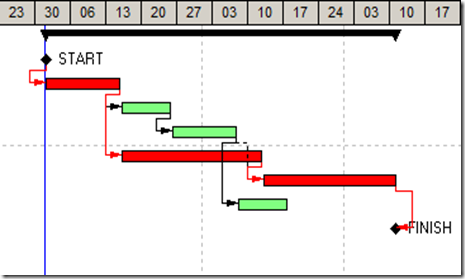
Várias orientações dizem que deve ser evitada a lógica de atividades com o fim em aberto que, portanto, não têm sucessores. Esta parece a questão que se vê de forma mais comum nos planos, em que uma atividade não tem sucessor e fica flutuando no fim de uma cadeia de predecessores. Quando se pergunta ao planeador a razão para isto a resposta é quase sempre a mesma: “Não há outras atividades dependentes desta atividade, assim não há sucessor”. Em termos do mundo real, isto até tem muito sentido, se não há nada dependente da sua conclusão então não há dependência para ilustrar.

clip_image002

Contudo, a boa prática é não ter estas atividades flutuantes na rede. Ao fazermos isto retiramos a atividade do caminho crítico e criamos um muito grande e desabitual Total Float. Pode retorquir que se cabe dentro do âmbito do projeto, em algum ponto irá causar impacto na conclusão do projeto, assim se não puder ser mais nada pode-se fazer da milestone final do projeto o seu sucessor.

clip_image004

Entretanto, em projetos mais longos, isto pode incrementar os limites do Total Float, em especial se esta atividade ocorre cedo no ciclo de vida do projeto. E então surgem os dilemas das linhas de orientação, pois a solução óbvia é adicionar um constrangimento ao fim da atividade flutuante, o que pode parecer um conflito com a orientação geral.

Limite a utilização de Constrangimentos da Atividade

O termo ‘constrangimento’ não se refere necessariamente aos atributos especiais de data de Início e Fim que podem ser adicionados às atividades na maioria das ferramentas de software. O termo ‘constrangimento’ pode significar uma relação entre duas atividades, sendo o constrangimento físico: isto é o telhado não pode ser construído até as paredes estarem concluídas. Pode ainda referir-se a uma condição num contrato onde foi especificada uma data de entrega crucial. Isto refere-se a um constrangimento externo. Contudo para o propósito em questão, referimo-nos a constrangimentos que podem ser adicionados como atributos especiais de data a atividades numa ferramenta de software. Estas datas irão influenciar o cálculo do caminho crítico.

Muitas das orientações publicadas recomendam um uso muito limitado destes constrangimentos num plano de projeto o que significa que as datas rígidas que são adicionadas às atividades irão prender as datas mais cedo ou mais tarde.

Se a atividade flutuantes (ou cadeia de atividades flutuantes realizam uma milestone importante do contrato, então, o uso de uma data de constrangimento é adequado. Isto irá reduzir o float global nas atividades flutuantes. Para uma maior clareza do agendamento, deve ser adicionada uma Milestone como sucessor da atividade flutuante e o constrangimento deve ser aplicado a esta. Dependendo da proximidade da data de constrangimento das datas agendadas correntes, esta opção irá remover o Total Float à cadeia de atividades flutuantes. E se a data agendada é já mais tarde do que a data constrangida, será calculado float negativo indicando que já não se consegue alcançar a data contratual e são exigidas mudanças ao plano.

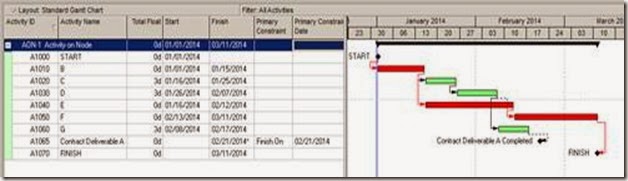
No exemplo seguinte, adicionámos uma milestone de realização do contrato ao final da atividade G e depois aplicámos um constrangimento de Finish On. A data de constrangimento é de três dias após a data de fim agendada para a atividade, assim temos 3 dias de Total Float, em vez dos 21 dias que tínhamos antes de termos introduzido o constrangimento. Podemos sempre ligar a data da Milestone Contract Complete à Milestone de Fim, mas se deslizar de tal forma que empurre para a frente a data de fim do projeto ficamos em problemas de qualquer forma. Podemos adicionar um lag longo entre a nova milestone e a Milestone de Fim, mas algumas orientações desencorajam a utilização de lags longos ou leads. O que irá finalmente fazer será um acompanhamento próximo, com base nas particularidades do trabalho real modelado.
clip_image006

As orientações que desencorajam a utilização de constrangimentos são sólidas porque demasiados constrangimentos irão mascarar o caminho crítico. Torna-se mais difícil diferenciar entre atividades no caminho crítico e atividades constrangidas. Já vimos agendamentos literalmente juncados de constrangimentos e era quase impossível discriminar o caminho crítico. Também pode criar enormes quantidades de float negativo o que não é nunca uma coisa boa. Se o cliente sabe alguma coisa pensa que as datas não podem ser alcançadas e os constrangimentos foram utilizados artificialmente para parecer tudo bem.

Em breve, use unicamente constrangimentos quando tem uma boa razão para isso. E mesmo assim utilize constrangimentos do tipo Start on or After or Before (constrangimentos soft), o que continuará a permitir que o agendamento siga na direcção em que deve ir.

Mantenha a duração das atividades abaixo de n dias

Vemos esta linha de orientação em algumas publicações ou mesmo estabelecidas em regras de contratos, e têm diferentes limites de duração dependendo dos tipos de projeto alvo. Claro que atividades continuadas como gestão, segurança, saúde etc. podem correr durante todo o projeto, mas estas são criadas como Level of Effort. Ou seja, uma atividade cuja duração está dependente de atividades às quais está ligada.

clip_image008

Uma atividade que não cria um resultado pode ter virtualmente qualquer dimensão, contudo os work packages concretos que descrevem um particular trabalho devem ser mantidos com uma dimensão razoável. Um máximo de dimensão costuma ser manter a dimensão das atividades abaixo de 3 meses. Quando a atividade é mais longa que isto, sugere que está a atuar mais como uma atividade sumária e isso significa que representa muitas operações que deviam ser decompostas.

Há contratos em que a dimensão da duração das atividades tem um máximo de duração definido para obrigar o planeador a decompor o trabalho. Este limite está muitas vezes ligado ao ciclo de controlo do projeto, isto é, num ciclo mensal podem exigir que não tenha mais 20 a 30 dias, num ciclo semanal, não podem exceder os 10 dias, etc.

Determinar o nível certo de decomposição do trabalho e estimar as durações das atividades pode ser por si um novo dilema. Existem várias linhas de orientação que discutem os métodos formais de fazer isto, tais como Opinião de Peritos, Estimação Análoga e Paramétrica. De qualquer modo, porque o trabalho pode ser sempre realizado de mais do que uma forma, estabelecer as atividades ao nível certo é sempre um desafio.

Quando cria a sua lista de atividades tenha presente que é desta forma que o trabalho vai ser registado. Se a descrição da atividade cobre mais do que um tipo concreto de trabalho, será difícil acompanhar e aplicar o status. Pense sempre na necessidade de oferecer atualização exata do status quando considera o nível de detalhe a que cria a atividade porque isso também ajuda na sua estimação.

Sumário

Quando chegamos ao fim, lembre-se que todas as orientações são desenhadas para oferecer o modo ótimo para alcançar um plano viável. São linhas de orientação e não leis rígidas precisamente por que cada plano tem um desafio único a ultrapassar. Os planeadores, que enfrentam o dia-a-dia cheio de desafios para manter válido o agendamento, receber orientações pode ser um assunto difícil, particularmente quando sabemos que temos de ignorar algumas delas para que o plano reflita a realidade que tentamos modelar.

Tradução de Ten Six

segunda-feira, 9 de dezembro de 2013

Primavera P6: Críticas ou não tão Críticas?

Por TenSix

Muitos guias e orientações incluindo o PMBOK do PMI utilizam o termo ‘quase crítica’ para descrever actividades num plano de projecto que estão a alguns dias de se juntarem ao caminho crítico; isto significa que elas só têm mais uns dias de Total Float.

Se utilizarmos os métodos flexíveis como o P6 tem para apresentar as barras de actividade que aparecem no Gráfico de Gantt, podem ser criadas barras adicionais cuja aparência pode ser controlada pela quantidade de Total Float que têm. Isto irá permitir que facilmente se vejam as actividades quase críticas no Gantt Chart.

Vamos mostrar como poderemos criar estas barras de actividade que aparecem diferentes das barras standard vermelha, azul e verde quando a actividade é quase crítica.

O processo para as criar utiliza um Filtro. Este filtro é depois utilizado por uma barra adicional que se define na caixa de diálogo de Bars do Primavera P6 Professional,

Criar um filtro quase crítico

Abra a caixa de diálogo Filters e clique no botão New.

clip_image001

Crie o seguinte filtro.

clip_image003

Este irá apresentar qualquer actividade cujo Total Float esteja entre 0,1 dias até 10,0 dias. Deverá testar o filtro no plano antes de passar ao passo seguinte.

Criar uma barra de actividade quase crítica

O próximo passo é criar um estilo de barra de actividade novo usando a caixa de diálogo Bars.

Faça um clique da direita na área de Gantt Chart da vista das Actividades para abrir o diálogo Bars.

clip_image004

No diálogo Bars, desça e selecione a barra Critical Reamaining na tabela. Isto irá causar o surgimento de uma nova barra abaixo logo que clicamos em Add.

clip_image006

Depois deve clicar no botão New para aparecer uma nova barra pode deve dar-lhe um nome e sugerimos ‘Near Critical’.

Na coluna Timescale, coloqueo valor Remain Bar e depois na coluna Filter selecione os filtros Normal e Nera Critical.

Finalmente, defina as cores da barra e padrões que pretende para uma actividade quase Crítica. Utilizámos o laranja.

clip_image008

Após aplicar a nova barra ao layout, poide ver as actividades quase críticvas a laranja no Gantt Chart.

clip_image009

Pode ainda levar isto muito mais longe do que ‘quase críticas’. Com a utilização das mesmas técnicas, pode criar filtros para ‘Críticos Potenciais’ em que a actividade tem entre 10 e 30 dias de Total Float, ou ainda ‘Super Críticas’ em que há float negativo fazendo aparecer uma barra a preto. Claro que as diferentes barras só são limitadas pela nossa imaginação. Um dos nossos clientes usa diferentes cores das barras para indicar que uma particular actividade tem um certo código atribuído, por exemplo. Talvez já tenha feito uso desta capacidade?

terça-feira, 19 de novembro de 2013

REPORTAR VARIÂNCIAS no Oracle Primavera P6

Introdução às Variâncias

Realizar relatórios de variâncias em Primavera P6 exige que o projecto tenha uma baseline e que esta esteja atribuída quer como Project Baseline ou como Primary Baseline.

Antes de tentar realizar um relatório de variâncias, deve verificar a baseline que está a utilizar no projecto. Pode fazer isso, de forma rápida, verificando a informação na barra de status da Janela do Primavera P6.

As Baselines são atribuídas com a utilização da opção do menu Project à Assign Baselines . O diálogo permite que as baselines pré-existentes sejam atribuídas como uma Project Baseline ou Primary, Secondary ou Tertiary baseline.

Com uma baseline atribuída é possível reportar qualquer actividade que se tenha movido para uma posição diferente da sua data na baseline no projecto corrente.

Os Relatórios de Variância são criados com o uso de Filtros que procuram por valores diferentes de zero nos campos de variância disponíveis em P6.

Pode ver os campos de variância disponíveis através do diálogo Columns no P6, como abaixo vemos.

Explicação dos Prefixos dos campos de variância

Campos com o prefixo Variance – BL Project contém os valores de variância baseados na baseline do projecto atribuído como Project Baseline.

Campos com o prefixo Variance – BL1 contém valores de variância baseados na baseline atribuída como projecto Primary.

Campos com Variance – BL2  e Variance – BL3 contém os valores baseados nas baseline secondary e tertiary atribuídas ao projecto respectivamente.

Assim, se pretendemos saber qual é a performance do projecto corrente comparado com a Project Baseline, deve-se procurar os valores diferentes de zero nos campos de Variance – BL Project.

Opções de Filtros comuns de Variância

Para sabermos quais as actividades que já não estão projectadas para começar ou acabar nas datas da baseline original de acordo com a baseline atribuída como Project Baseline, devemos criar o filtro seguinte usando o diálogo de Filtros:

Se uma actividade deslizou da data de início da baseline ou de fim da baseline, os campos de Variance – BL Project Start Date  e Variance – BL Project Finish Date conterão um valor diferente de zero e a actividade será mostrada no Gantt Chart.

Se o diálogo de Bars estiver configurado para mostrar as barras do Project Baseline, verá o desvio visualmente no cronograma projecto. Pode ainda mostraros campos de  Variance – BL Project que está a filtrar na tabela de actividades para ver qual a quantidade que as actividades varima da baseline.

Mais exemplos de filtros de Variância

Excluir actividades completas

O filtro seguinte irá mostrar todas as actividades que t~em uma variância e que não têm o Activity Status de Completed.

Só mostra as actividades que iniciaram tarde

Neste exemplo o filtro mudou para mostrar somente valores de menos de zero de variância. Por outras palavras, a variância é negativa que irá unicamente mostrar actividades que irão começar tarde. Se a actividade começar mais cedo que a baseline, não irá aparecer no Gantt chart com este filtro.

Quando o Gantt chart mostra os campos requeridos dos dados de actividade, o comando File | Print Preview pode ser usado para correr o relatório de variância.

Nota: os filtros podem ser guardados num layout com nome e serão activados sempre que o layout é aberto.

Retirado e traduzido de Ten Six

Variance Reporting in Primavera P6 Professional

Variance Overview

Variance reporting in Primavera P6 requires that the project has a baseline and it is assigned as either a Project Baseline or a Primary Baseline.

Before attempting variance reporting, you should check the baseline being used for the project. To do this take a look at the information bar at the bottom of the Primavera P6 window.

Baselines are assigned using the Project | Assign Baselines… menu option. The resulting dialog allows existing baselines to be assigned as a Project Baseline or Primary, Secondary or Tertiary baseline.

With a baseline in place it is possible to report any activity that has moved away from its baseline date in the current project schedule.

Variance Reports are typically created using filters that look for values other than zero in the Variance fields available in P6.

You can see the available variance fields using the Columns dialog in P6 as shown in the following figure:

Variance Fields Prefix Explanation

Fields prefixed with Variance – BL Project contain variance values based upon the baseline project assigned as a Project Baseline.

Fields prefixed with Variance – BL1 contain variance values based upon the baseline assigned as the Primary Project.

Fields prefixed with Variance – BL2 and Variance – BL3 contain values based upon the secondary and tertiary baseline assignments for the project respectively.

Therefore, if you want to find out how the current project is performing compared to the Project Baseline, you would look for non-zero values in the Variance – BL Project fields.

Common Variance Filter Options

To find out which activities are no longer scheduled to start or finish on their original baseline dates according to the baseline assigned as Project Baseline, you would create the following filter using the Filter dialog:

If an activity has slipped from its baseline start or baseline finish date, the Variance – BL Project Start Date and Variance – BL Project Finish Datefields will contain a value other than zero and the activity will be displayed in the Gantt chart.

If the Bars dialog is configured to show the Project Baseline bars, you will see the slippage visually on the schedule. You can also display the Variance – BL Project fields you’re filtering on in the activity table to see by what amount the activities vary from the baseline.

More Variance Filter Examples

Exclude Completed Activities

The following filter will show all activities that have a variance and do not have an Activity Status of Completed.

Only Show Activities Starting Late

In this example the filter has been changed to only show values of less than zero variance. In other words, the variance is negative which will only show activities that will start late. If the activity is starting earlier than the baseline, it will not appear in the Gantt chart using this filter.

Once the Gantt chart is displaying the required fields and activity data, the File | Print Preview menu option can be used to run a variance report.

Note: Filters can be saved with the named layout and will be activated whenever the layout is opened.

From Ten Six